Win8 關閉內建小遊戲,防止孩子偷玩的家長控制教學
Windows 8 內建數款休閒遊戲(如 纸牌、扫雷、麻將等),若不想讓孩子輕易存取,可透過「開啟或關閉 Windows 功能」徹底移除。
關閉步驟
- 回到傳統桌面,按 Win + X 選擇「控制台」。
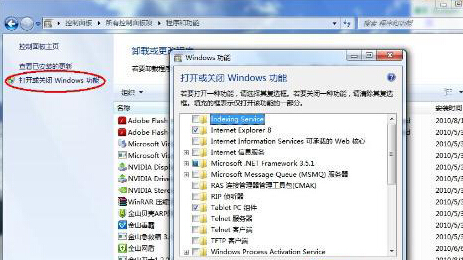
- 點選「程式和功能」→ 左側「開啟或關閉 Windows 功能」。
- 在功能清單中找到「遊戲」,取消勾選前方核取方塊。
- 點選「確定」,系統將移除遊戲元件(需數秒至數分鐘)。
進階:家長控制與應用程式限制
- 家庭安全性: 控制台 →「使用者帳戶和家庭安全性」→「家庭安全性」,為兒童帳戶設定網頁篩選、時間限制、遊戲/應用程式限制。
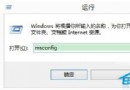
- AppLocker (企業版/專業版): Win + R →
secpol.msc →「應用程式控制原則」→「AppLocker」,建立規則封鎖特定執行檔(如遊戲 .exe)。
- 第三方家長控制軟體: Qustodio、Norton Family、Kaspersky Safe Kids 等提供跨平台監管。
注意事項
- 關閉「遊戲」功能不影響 Microsoft Store 下載的遊戲應用程式。
- 若未來想恢復,重新勾選「遊戲」並確定,系統將自動下載安裝內建遊戲。
- Windows 10/11 同樣在「控制台」→「程式和功能」→「開啟或關閉 Windows 功能」中控制「遊戲」。