Win8 要求應用程式最低解析度 1024x768,部分低解析度裝置(如 1024x600 筆電)無法執行 Modern 應用。修改登錄檔所有 Display1_DownScalingSupported 鍵值為 1,重開機後解析度選單出現 1024x768 選項,強制縮放顯示,即可進入應用程式商店與 Modern 應用。
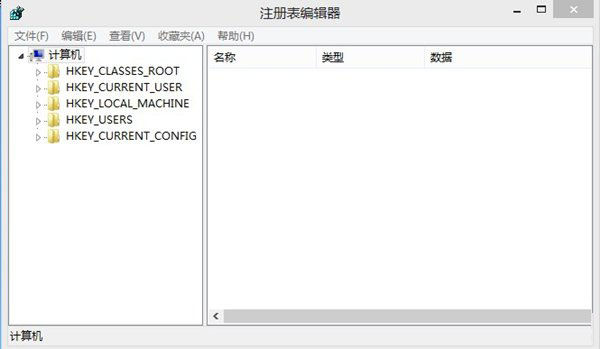
regedit 開啟登錄編輯器。Display1_DownScalingSupported。1 → F3 繼續搜尋 → 全部改為 1。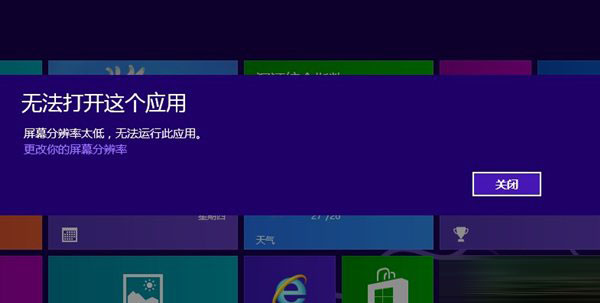
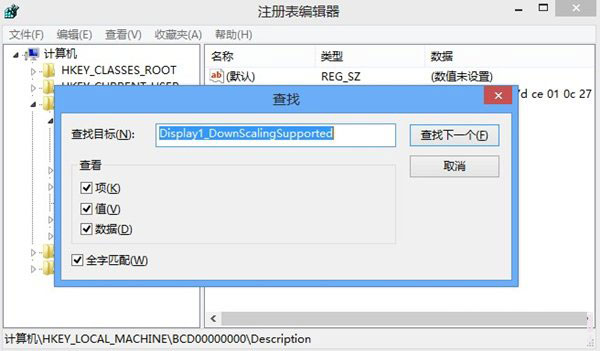
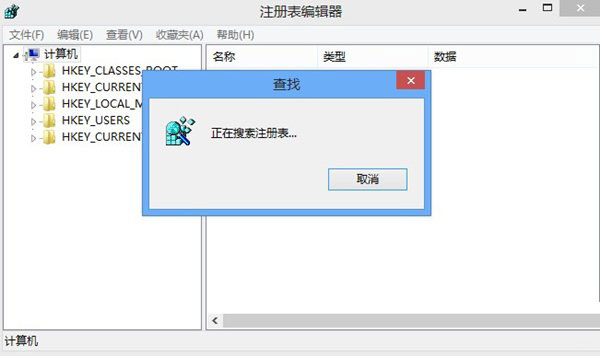
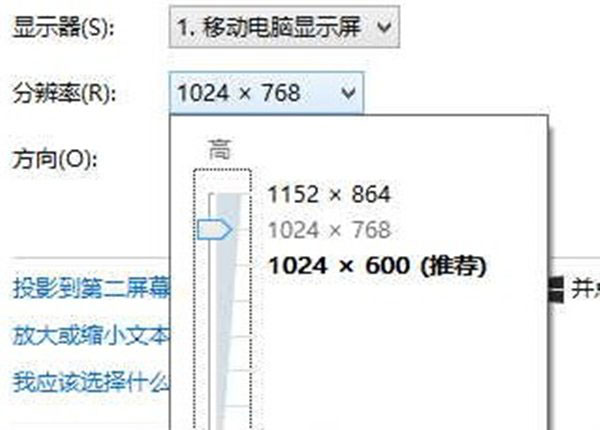
此為註冊表強制縮放,畫面會有黑邊或模糊,但能讓 Modern 應用啟動。Win8.1/10/11 對低解析度支援較好,較少遇到此問題。修改註冊表前建議匯出備份。
Windows 8 應用程式商店無法開啟?兩種解決方案(重命名 SoftwareDistribution / 變更 DNS)
Win8.1 連手機熱點就藍屏?關閉 802.11n 模式即可解決
Win8/8.1 查看無線熱點密碼教程:命令列一鍵顯示 Wi-Fi 密碼
Windows 8.1 無法啟用休眠解決方案:磁碟空間不足導致 hiberfil.sys 無法建立
Win8 遊戲無法全屏/居中小窗口解決方案:分辨率與縮放適配
Win8.1 繞過資源回收筒直接刪除檔案:Shift+Delete 或 設定永久刪除