Windows XP Windows 7 Windows 2003 Windows Vista Windows 綜合教學 Linux 系統教學
Windows 10 Windows 8 Windows 2008 Windows NT Windows Server 電腦軟體教學

Win8 清理滑鼠右鍵選單多餘項目,註冊表編輯法

編輯:Win8 系統應用技巧

Win8 清理滑鼠右鍵選單多餘項目,註冊表編輯法

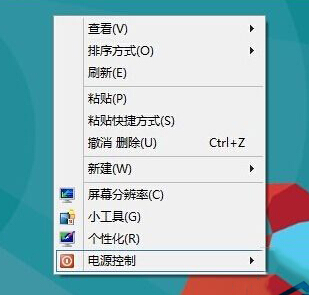
安裝多款軟體後,滑鼠右鍵選單常塞滿壓縮、雲端同步、掃毒等不常用項目,影響操作效率。透過註冊表編輯器可精準移除特定右鍵選單項目。

清理步驟

  1. 按 Win + R 輸入 regedit 開啟登錄編輯器。
  2. 執行 regedit
  3. 針對「資料夾/磁碟機背景右鍵選單」,瀏覽至:
    HKEY_CLASSES_ROOT\Directory\Background\shell
    展開 shell,右鍵刪除不需要的子機碼(如 WinRAR、7-Zip 等)。
  4. 針對「檔案/資料夾右鍵選單」,瀏覽至:
    HKEY_CLASSES_ROOT\*\shell(所有檔案)
    HKEY_CLASSES_ROOT\Directory\shell(資料夾)
    HKEY_CLASSES_ROOT\Drive\shell(磁碟機)
    同樣刪除多餘子機碼。
  5. 部分網頁右鍵選單擴充功能位於:
    HKEY_CURRENT_USER\Software\Microsoft\Internet Explorer\MenuExt
    刪除不需要的子機碼。
  6. 完成後關閉註冊表編輯器,重新登入或重啟 explorer.exe 即可生效。

安全建議

  • 修改前請先匯出備份(檔案 → 匯出),以便誤刪時還原。
  • 僅刪除確認不需要的第三方軟體項目,系統內建項目(剪下、複製、貼上、刪除、重新命名、內容等)請勿動作。
  • 推薦使用圖形化工具(如 ShellExView、CCleaner 右鍵選單管理)更直觀操作。

恢復預設右鍵選單

若誤刪導致右鍵選單異常,可匯入以下註冊表重置(另存為 .reg 匯入):

Windows Registry Editor Version 5.00

[-HKEY_CLASSES_ROOT\Directory\Background\shell]
[HKEY_CLASSES_ROOT\Directory\Background\shell]

[-HKEY_CLASSES_ROOT\*\shell]
[HKEY_CLASSES_ROOT\*\shell]

Copyright © Windows教程網 All Rights Reserved