Windows 8 引入 PIN 碼與圖片密碼,提供比傳統密碼更快速、直覺的登入方式,支援 Microsoft 帳戶與本機帳戶。
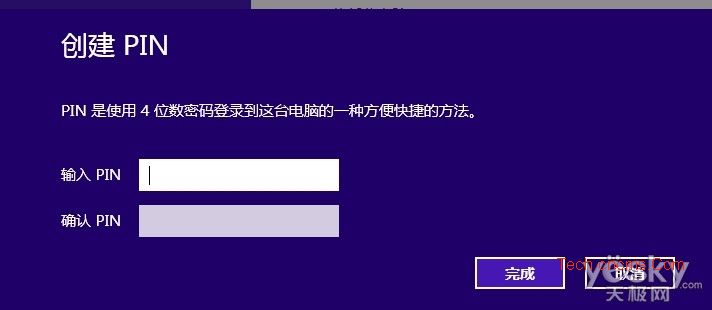
PIN 碼(4 位數字)
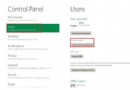
- 開啟「電腦設定」→「使用者」→「建立 PIN」。
- 驗證目前帳戶密碼(Microsoft 或本機)。
- 輸入 4 位數字 PIN → 完成。
鎖定畫面將出現「PIN」與「密碼」兩個登入選項,任選其一即可。
圖片密碼(手勢解鎖)
- 「電腦設定」→「使用者」→「建立圖片密碼」。
- 驗證帳戶密碼。
- 選擇一張圖片(本機瀏覽)。
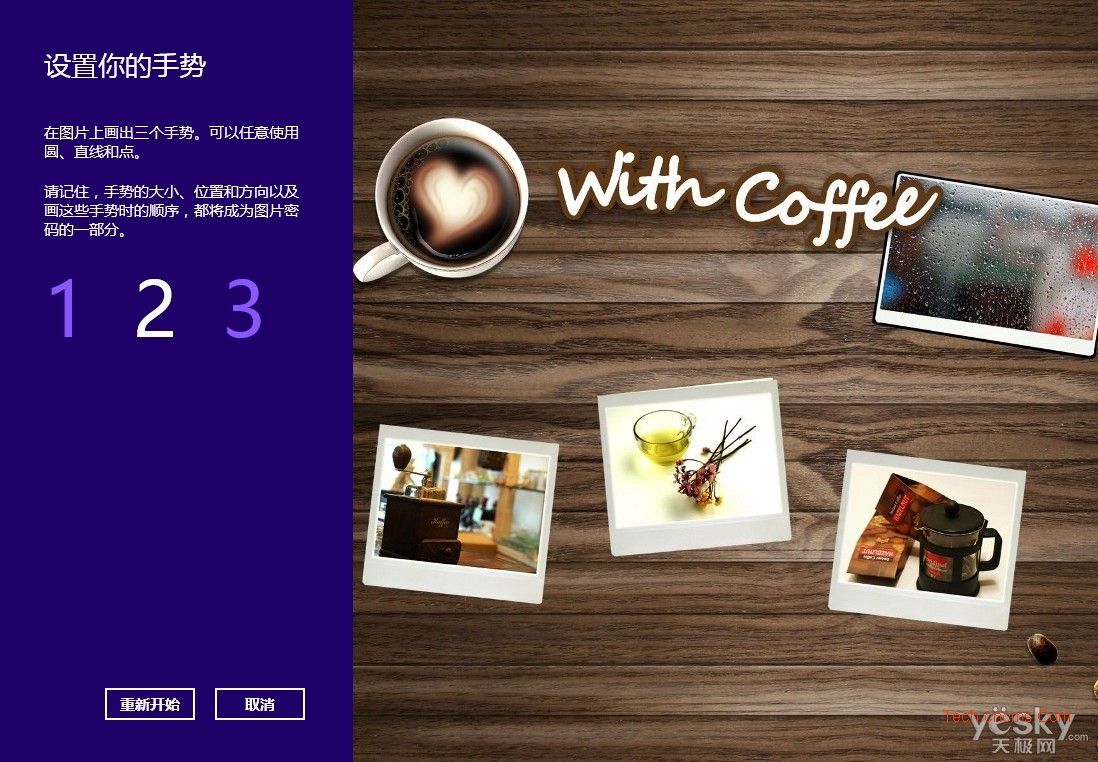
- 在圖片上繪製三個手勢(點、線、圓組合),重複確認一次。
- 完成後,鎖定畫面新增「圖片密碼」選項,依樣畫葫蘆繪製手勢即可解鎖。
兩種方式可並存,觸控裝置上圖片密碼體驗極佳,非觸控裝置 PIN 碼輸入最快。