故障現象
Win8 系統網絡圖標顯示紅叉/黃嘆號,診斷提示「網絡配置錯誤」/「以太網沒有有效的 IP 設置」/「默認網關不可用」,無法訪問互聯網/局域網。
核心修復:禁用再啟用網絡適配器 (重置協議棧/租約)
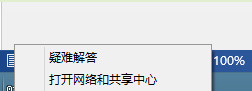
- 桌面右下角網絡圖標右鍵 →「打開網絡和共享中心」。
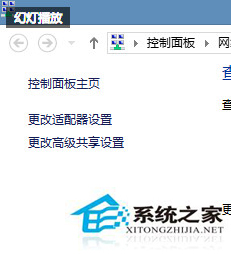
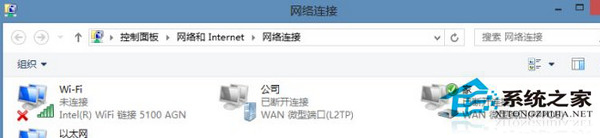
- 左側點擊「更改適配器設置」。
- 找到「以太網」/「區域連接」/「乙太網路」 (有線網卡適配器)。
- 右鍵 →「禁用」 → 等待圖標變灰 (約 3-5 秒)。
- 再次右鍵 →「啟用」 → 等待圖標恢復正常,IP 自動獲取 (DHCP)。
原理解析
- 禁用/啟用適配器相當於觸發 網絡協議棧重置:釋放當前 DHCP 租約、清除 ARP 緩存、重置 TCP/IP 狀態機、重新發起 DHCP Discover 請求。
- 解決 90% 由「IP 衝突」「DHCP 租約過期」「協議棧死鎖」「驅動程序暫時異常」引起的連接故障。
進階排查:若禁用啟用無效
1. 命令行重置網絡協議 (更徹底)
管理員 CMD:
netsh winsock reset
netsh int ip reset
ipconfig /release
ipconfig /flushdns
ipconfig /renew
# 重啟電腦
2. 更新/回滾網卡驅動
- 設備管理器 → 網絡適配器 → 右鍵網卡 →「更新驅動程序」→「自動搜索」。
- 或訪問主板/網卡廠商官網 (Realtek/Intel/Broadcom/Killer) 下載最新驅動手動安裝。
- 若新驅動導致問題,改「回滾驅動程序」。
3. 檢查物理連接與路由器
- 更換網線/換接路由器 LAN 口。
- 路由器斷電重啟 (斷電 30 秒)。
- 確認路由器 DHCP 服務開啟、地址池未滿、無 MAC 綁定/訪問控制阻攔。
4. 靜態 IP 衝突排查
若手動設置靜態 IP,檢查:IP 地址唯一、子網掩碼正確 (通常 255.255.255.0)、默認網關 = 路由器 LAN IP、DNS 可用 (8.8.8.8 / 114.114.114.114 / 路由器 IP)。
無線網絡同理
對於 Wi-Fi 適配器,同樣適用「禁用→啟用」修復。額外注意:飛行模式開關、Wi-Fi 開關鍵 (Fn+Fx)、頻段 (2.4G/5G) 兼容性、密碼正確性。