Windows XP Windows 7 Windows 2003 Windows Vista Windows 綜合教學 Linux 系統教學
Windows 10 Windows 8 Windows 2008 Windows NT Windows Server 電腦軟體教學

Win8 安裝 AutoCAD 2008 完整圖文教學:相容性修補、.NET 3.5、授權修復

編輯:Win8 系統應用技巧

AutoCAD 2008 在 Windows 8(特別是 64 位元版)上安裝常遇到相容性問題。本文整理完整安裝流程,包含修補安裝檔、啟用 .NET Framework 3.5、修復安裝與授權啟動等關鍵步驟。

前置準備

  1. 替換安裝檔: 將修補後的 ACAD.msi 與 Setup.ini 複製至安裝源檔目錄覆蓋原檔,支援 64 位元 Win8 直接安裝。
  2. 啟用 .NET Framework 3.5: 「控制台」→「程式和功能」→「啟用或關閉 Windows 功能」→ 勾選「.NET Framework 3.5 (包含 .NET 2.0 和 3.0)」。

安裝流程

  1. 以系統管理員身分執行 ACAD.msi 開始安裝。
  2. 若提示「權限不足」,需取得超級管理員權限(可搜尋「Win8 超級管理員權限取得工具」)。
  3. 若提示「無法安裝至此目錄」,手動在 C:\Program Files (x86) 建立 AutoCAD 2008 資料夾並指定為安裝路徑。
  4. 安裝中途若出錯,可嘗試:(1) 執行解除安裝程式選擇「修復或重新安裝」;(2) 改用 Setup.exe 安裝。

修復安裝(關鍵步驟)

  1. 安裝完成後,回到「控制台」→「程式和功能」。
  2. 選取 AutoCAD 2008 → 點擊「解除安裝/變更」→ 選擇「修復或重新安裝」→ 全程「下一步」完成修復。

授權啟動問題

若啟動時要求「驗證授權」,請刪除以下檔案後重新啟動:

  • C:\ProgramData\Autodesk\autocad 2008\R17.1\ 目錄下所有檔案
  • C:\ProgramData\Autodesk\Software Licenses\ 目錄下的 *000.dat 檔案
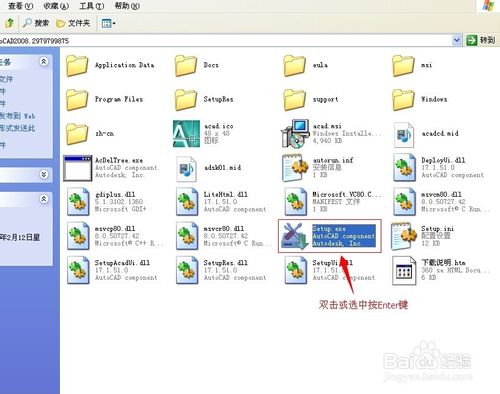
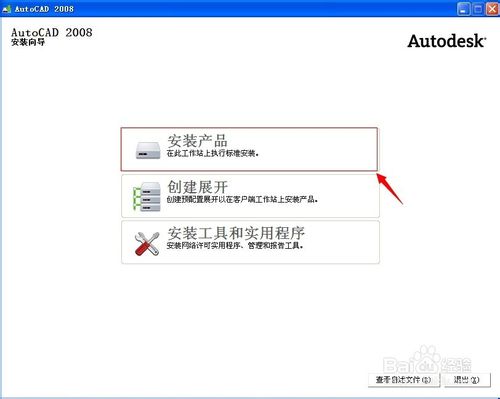
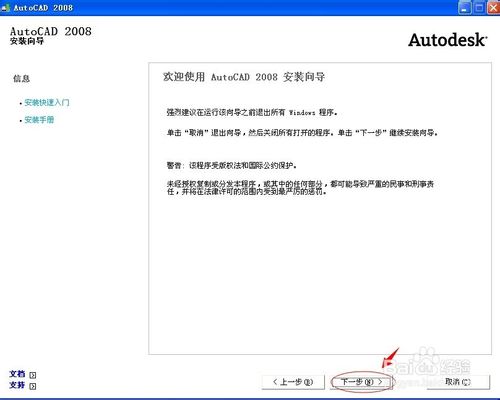
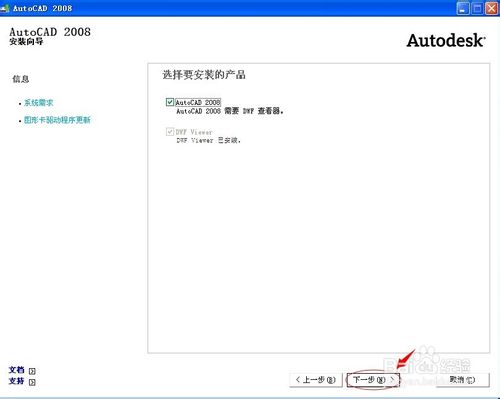
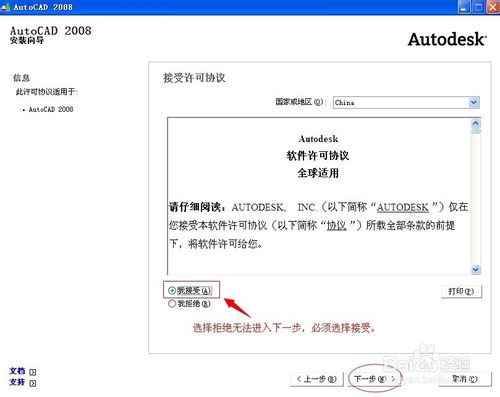
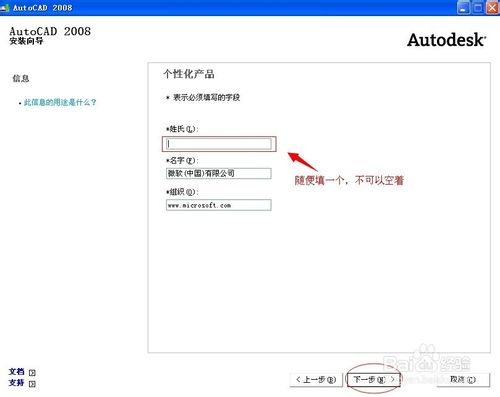
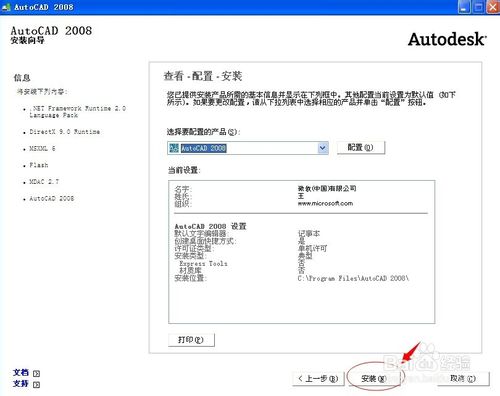
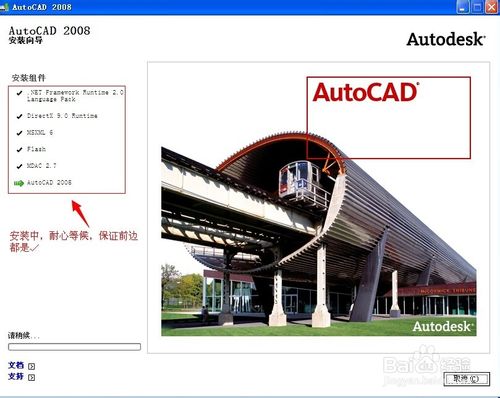
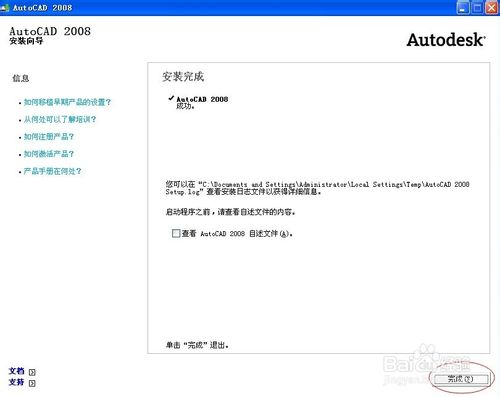
附錄:標準 Setup.exe 安裝流程截圖

步驟1 步驟2 步驟3 步驟4 步驟5 步驟6 步驟7 步驟8 步驟9

提醒:建議安裝破解版以避免授權麻煩。Win7 64 位元安裝 CAD 2007 可使用序號 111-11111111 並設定 XP 相容模式執行。

Copyright © Windows教程網 All Rights Reserved