升級 Windows 8 後印表機無法運作,排除硬體故障與連接線問題後,核心主因是驅動程式不相容。提供四階段解決路徑。
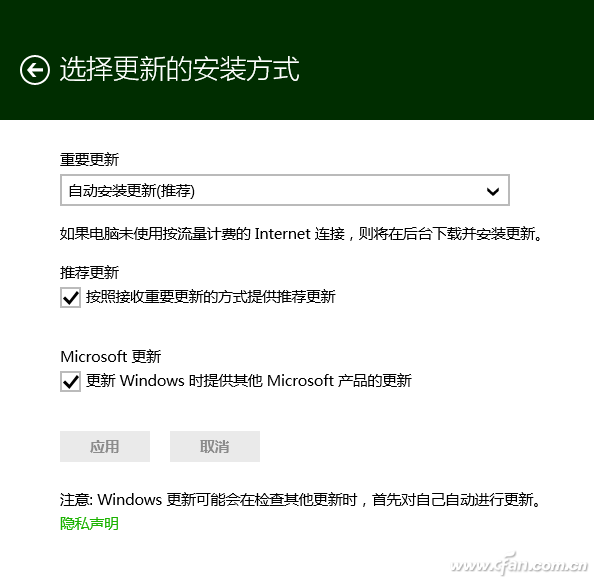
階段一:Windows Update 自動更新驅動 (需網路暢通 + 自動更新開啟)
- 「設定」→「變更電腦設定」→「更新與修復」→「Windows Update」→ 設為「自動安裝更新」。
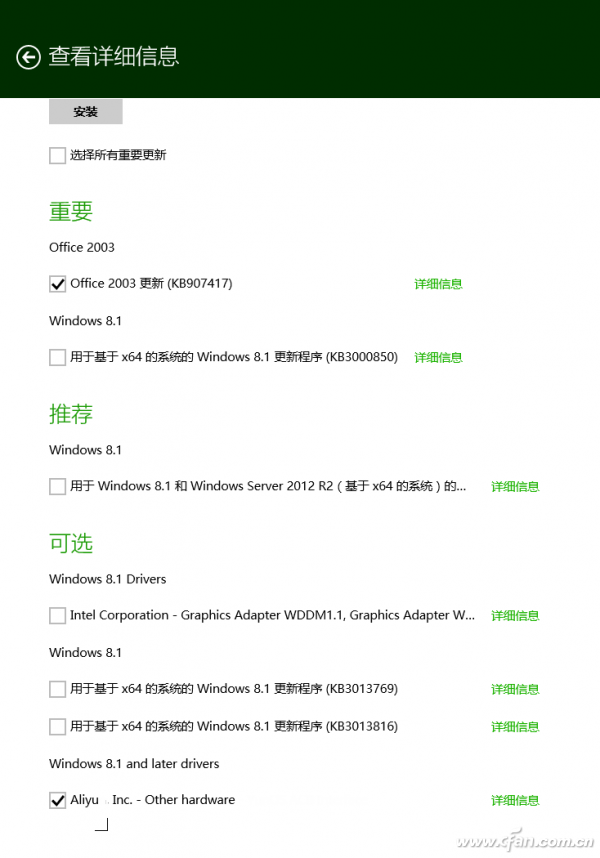
- 插上印表機,等待自動下載安裝。若出現「選用性更新」含印表機驅動,需手動點選安裝。
階段二:官網下載對應驅動
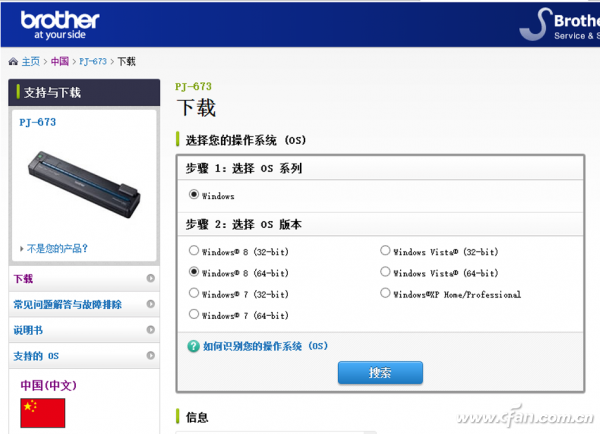
- 依印表機型號至官網「支援/下載」頁面,下載 Windows 8/8.1 專用驅動安裝。
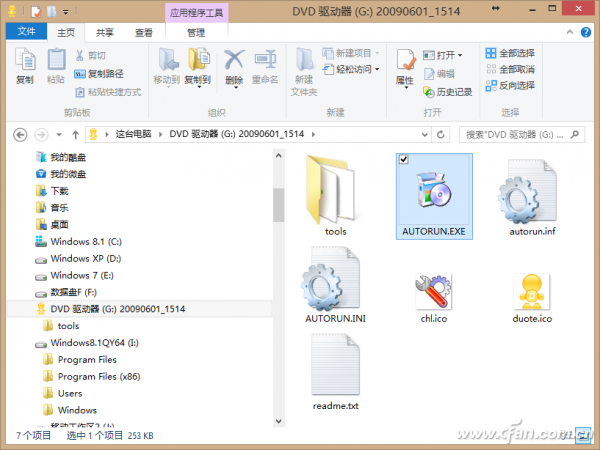
- 無光碟機電腦可在他機將驅動光碟打包 ISO,Win8 掛載 ISO 直接執行安裝。
階段三:系統疑難排解與社群求助
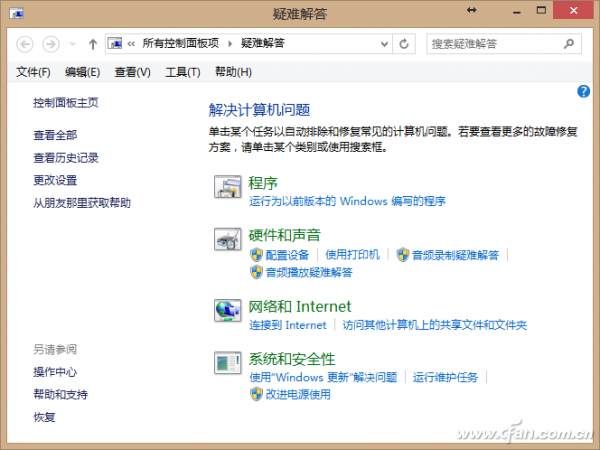
- Charms 列搜尋「疑難排解」→「硬體和音效」→「使用印表機」自動診斷。
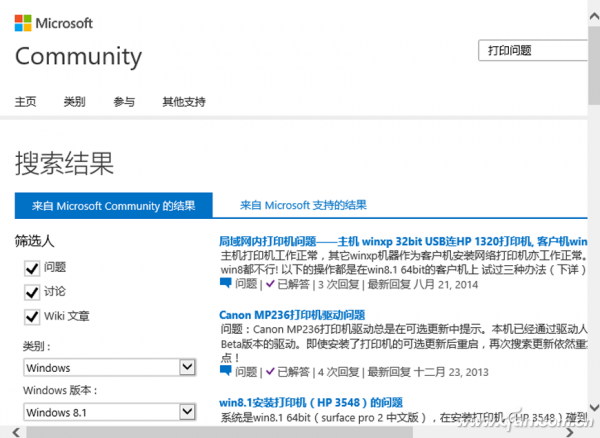
- 微軟社群論壇 (answers.microsoft.com) 搜尋同型號案例或發問。
階段四:相容模式安裝 Win7 驅動 / 驅動精靈類工具
- 右鍵驅動安裝檔 →「內容」→「相容性」→ 勾選「以相容模式執行」選「Windows 7」安裝。
- 使用「驅動精靈」「驅動人生」掃描安裝 (需聯網)。
多數印表機在 Win8/8.1/10/11 均有原生驅動或透過 Windows Update 取得,建議優先走官方管道。更多印表機驅動疑難排解,請關注電腦教程專欄,歡迎加入電腦辦公群(189034526)。