許多 Windows 8/8.1 使用者在使用 Modern 版 IE10/IE11 時,常遇到啟動即閃退或完全無法開啟的困擾。核心原因通常在於系統預設瀏覽器被第三方瀏覽器(如 Chrome、Firefox、Opera)取代,導致 Modern 介面的 IE 失去運行所需的系統權限。只要將 IE 重新設為預設瀏覽器,大多數情況即可恢復正常。以下整理六大修復方案,由淺入深助您排除問題。
方案一:透過桌面版 IE 內部頁面設定預設值
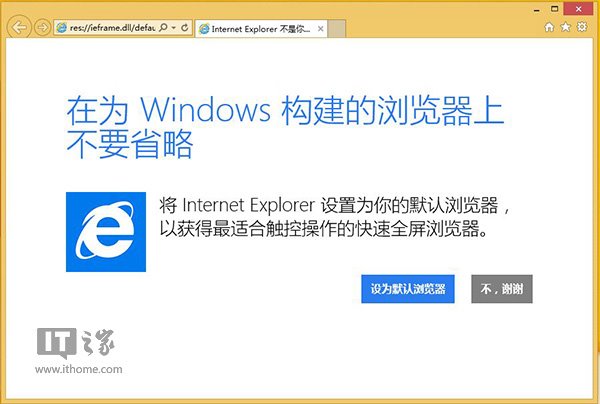
此為最直接的方法,利用 IE 內建的預設瀏覽器設定頁面。
- 開啟桌面版 IE10/IE11。
- 在網址列輸入
res://ieframe.dll/defaultbrowser.htm 並按 Enter。
- 依畫面提示將 IE 設為預設瀏覽器。
- 重新啟動電腦,再次嘗試啟動 Modern 版 IE。
方案二:從 Modern 版電腦設定修改預設應用
適合習慣在 Modern 介面操作的使用者。
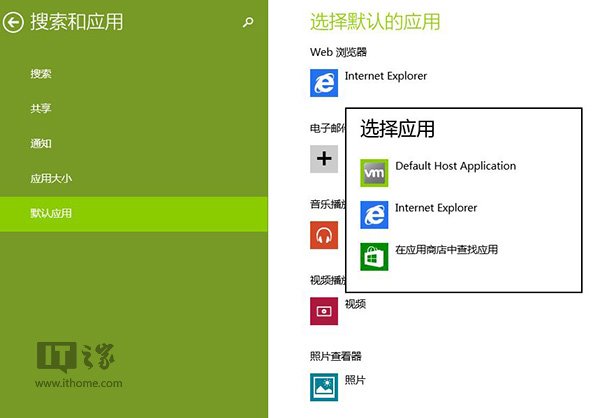
- 開啟 Charms 列(滑鼠移至右上/右下角或按 Win+C),選擇「設定」>「變更電腦設定」。
- 進入「搜尋和應用程式」>「預設值」。
- 在「網頁瀏覽器」下拉選單中選擇「Internet Explorer」。
- 重新啟動系統生效。
方案三:透過 Internet 選項設定檔案關聯
徹底將常見網頁檔案類型關聯回 IE。
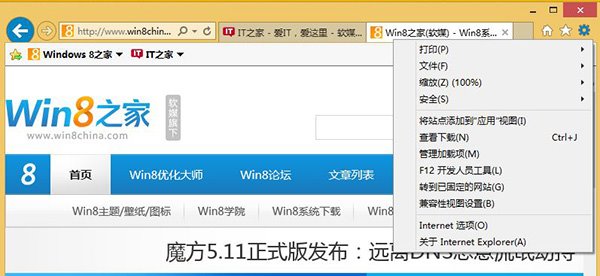
- 開啟桌面版 IE,點選工具列「工具」>「Internet 選項」(或按 Alt 顯示選單列)。
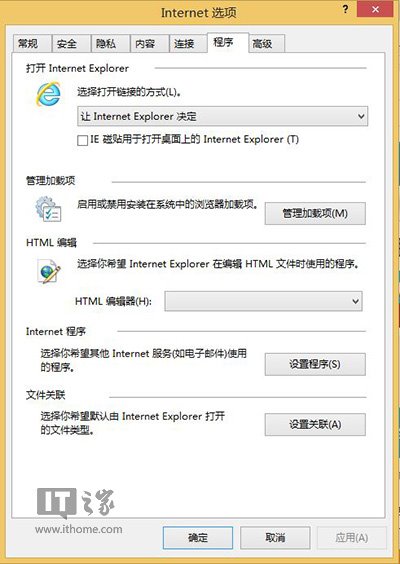
- 切換至「程式」索引標籤,點選「設定檔案關聯」。
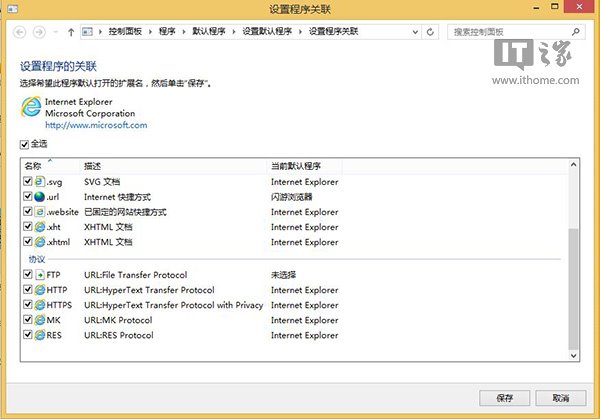
- 在彈出視窗中全選所有副檔名(.htm, .html, .url 等),按「儲存」。
- 重新啟動電腦並測試 Modern IE。
方案四:控制台「預設程式」深度設定
透過傳統控制台進行更完整的預設值綁定。
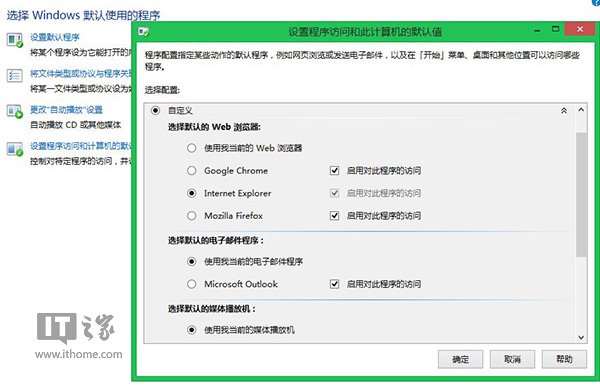
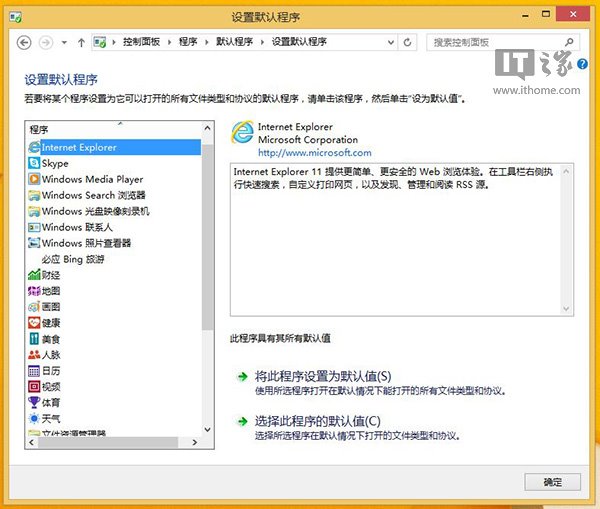
- 開啟「控制台」>「程式」>「預設程式」>「設定程式存取和電腦預設值」。
- 選擇「自訂」,將「預設網頁瀏覽器」設為 Internet Explorer。
- 返回「預設程式」主頁,選擇「設定預設程式」,在左側列表選 IE,點擊「將此程式設為預設值」。
- 重新啟動系統。
方案五:重置 IE 瀏覽器設定
若上述方法無效,嘗試將 IE 還原為出廠狀態,修復可能損毀的設定檔。
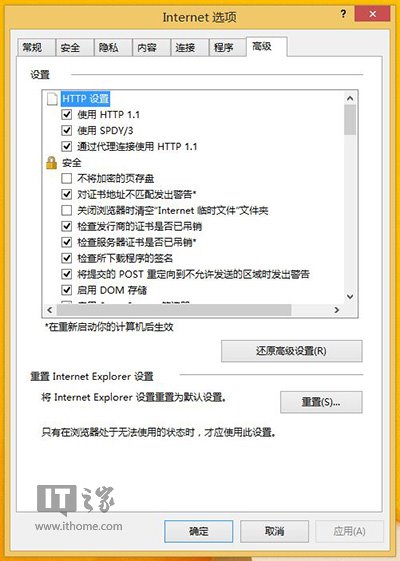
- 開啟「Internet 選項」>「進階」索引標籤。
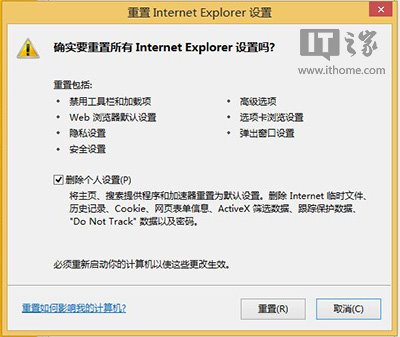
- 點擊「重設」按鈕,勾選「刪除個人設定」,確認重設。
- 重新啟動電腦後啟動 Modern IE。
方案六:重新安裝 IE 功能元件
終極方案:透過 Windows 功能移除並重新安裝 IE 核心元件。
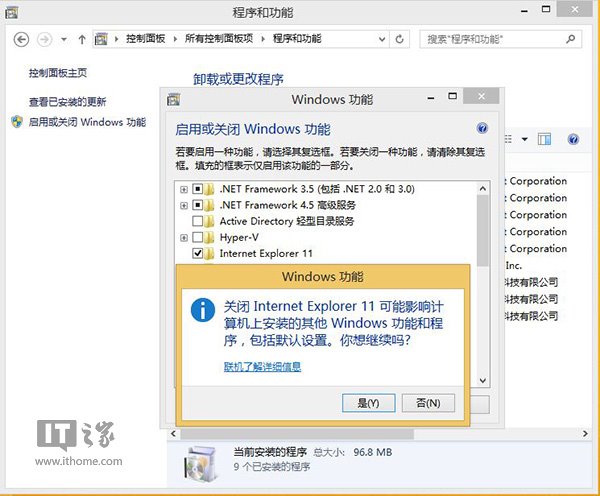
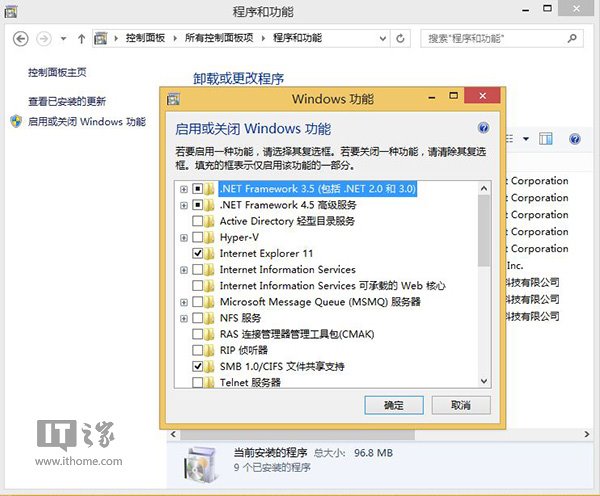
- 開啟「控制台」>「程式」>「開啟或關閉 Windows 功能」。
- 取消勾選「Internet Explorer」,確定並重新啟動電腦(此時 IE 被移除)。
- 再次進入「開啟或關閉 Windows 功能」,重新勾選「Internet Explorer」,完成配置後再次重新啟動。
仍無法解決?嘗試建立新使用者帳戶
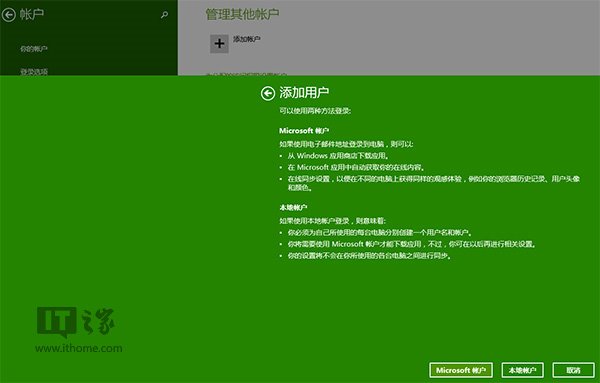
若六大方案均失效,問題可能出在使用者設定檔損毀。請嘗試切換至其他管理員帳戶,或在「電腦設定」>「帳戶」>「其他帳戶」中新增一個本地帳戶登入測試。全新的使用者環境通常能繼承系統預設的正常 IE 設定。
小結:Modern 版 IE 依賴 IE 為系統預設瀏覽器才能正常運作。建議依序嘗試方案一至三,多數情況即可解決;若問題持續,再進階至重置或重裝 IE 核心元件。