保護隱私從加密開始:Win8 內建 BitLocker 給硬碟、USB 穿上隱形鎖甲
登入密碼只能擋住誠實人,實體存取硬碟即可繞過。Win8 專業版/企業版內建 BitLocker,提供 AES 硬體級加密,無需第三方軟體,操作簡單,支援雲端備份復原金鑰。本文以 USB 隨身碟為例完整示範。
一、啟動 BitLocker 兩種入口
- 控制台 → 「系統及安全性」→「BitLocker 磁碟機加密」。
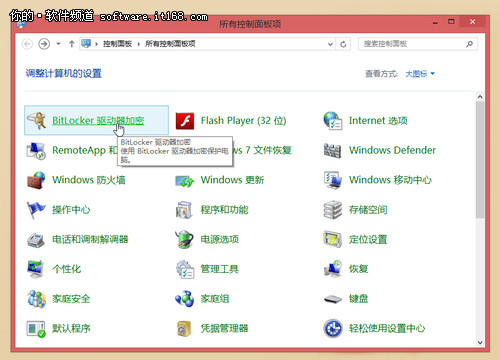
控制台啟動BitLocker
- 檔案總管 → 右鍵目標磁碟機 → 「開啟 BitLocker」。
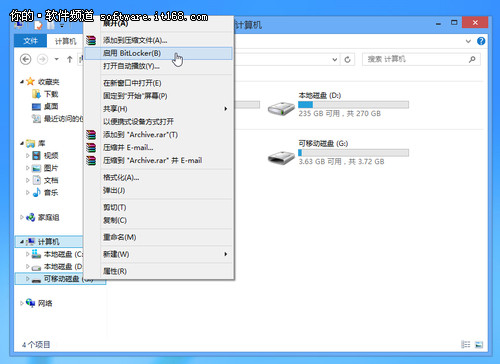
右鍵選單快速啟動
二、加密 USB 隨身碟步驟
- 選擇「使用密碼解鎖磁碟機」→ 設定強密碼(大小寫+數字+符號,≥12 碼)→ 「下一步」。
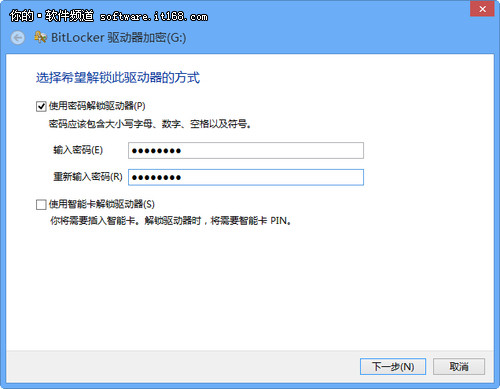
BitLocker加密精靈:設定密碼
- 備份復原金鑰(48 位數字):
• **儲存到 Microsoft 帳號**(Win8 新功能,雲端同步)
• 儲存到檔案(**勿存入被加密磁碟**)
• 列印復原金鑰
→ 「下一步」。
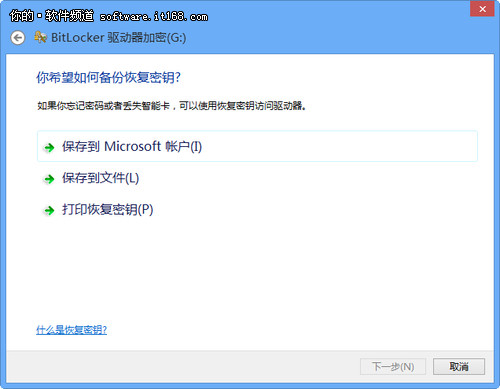
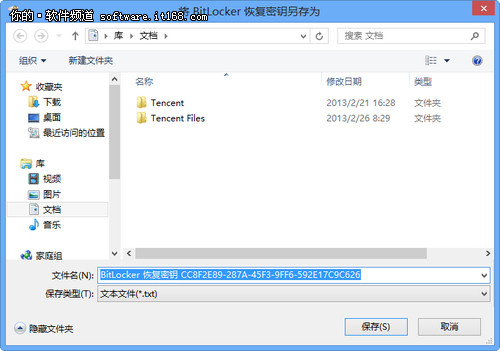
備份金鑰至雲端/本地檔案
- 選擇加密範圍:
• 「僅加密已使用的磁碟空間」(新碟/資料少,快)
• 「加密整個磁碟機」(資料多/舊碟,徹底)
→ 「下一步」→ 「開始加密」。
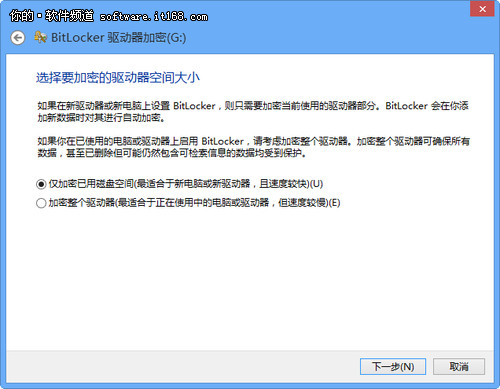
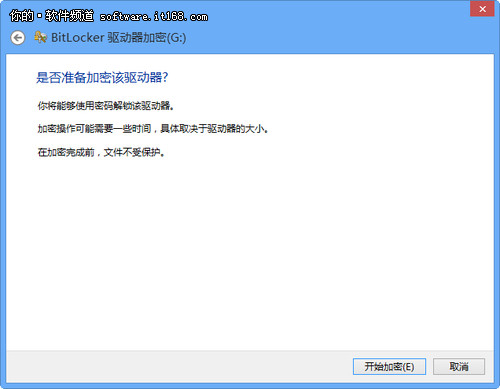
選擇加密範圍與確認開始
- 等待進度條完成(數分鐘~數小時視容量)→ 顯示「加密完成」。磁碟機圖示會出現鎖頭圖示(解鎖狀態為開鎖)。
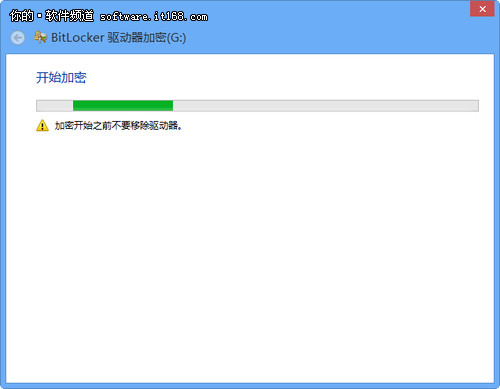
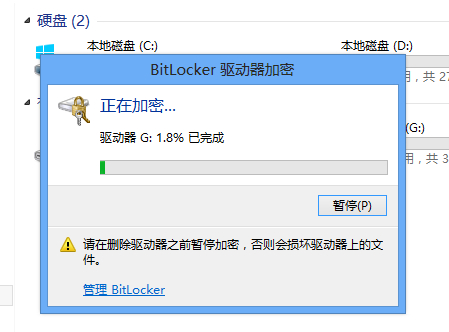
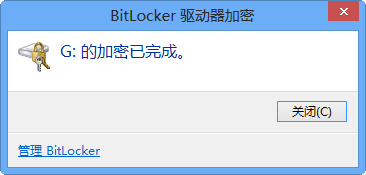
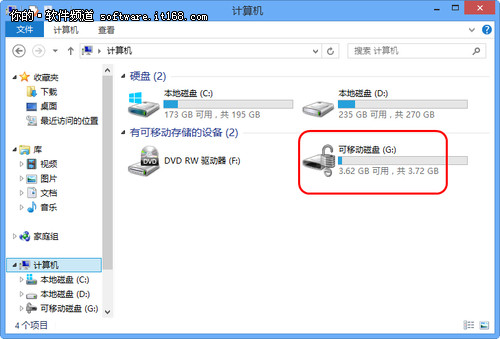
加密過程與完成狀態(開鎖狀態)
三、管理與解除加密
- 右鍵加密磁碟 → 「管理 BitLocker」→ 可變更密碼、新增智慧卡、備份/刪除復原金鑰、**關閉 BitLocker(解密)**。
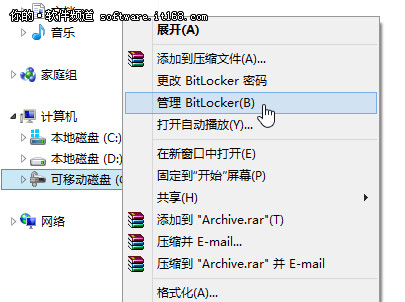
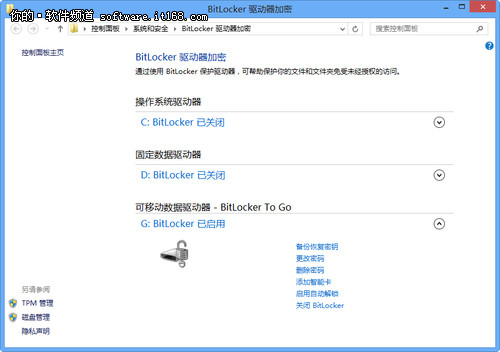
BitLocker管理選單與關閉確認
- 解密過程同樣需等待,完成後鎖頭圖示消失,磁碟恢復明文存取。
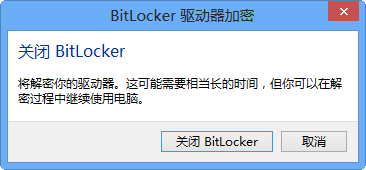
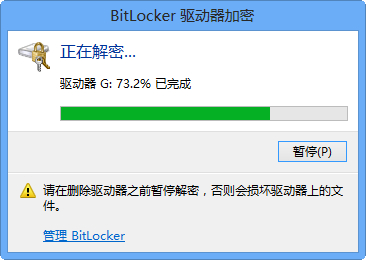
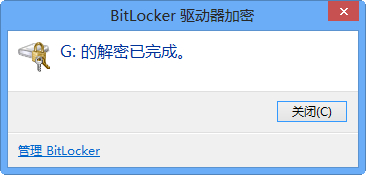
解密進行中與完成
四、關鍵提醒
- **BitLocker 僅支援 Win8 Pro/Enterprise**,核心版無此功能。
- **復原金鑰極重要**:遺失密碼且無金鑰 = 資料永久無法取回,目前無破解手段。
- 加密過程**勿中斷電源/拔除裝置**,否則可能損毀檔案系統。
- XP 系統**無法讀取** BitLocker 加密磁碟,跨平台需求請改用 VeraCrypt 等工具。
善用 BitLocker,讓遺失隨身碟、筆電被竊不再洩露隱私,是資安意識的基本修養。