Windows XP Windows 7 Windows 2003 Windows Vista Windows 綜合教學 Linux 系統教學
Windows 10 Windows 8 Windows 2008 Windows NT Windows Server 電腦軟體教學

Win8 系統 USB 滑鼠無法使用?黃色驚嘆號解決全攻略

編輯:Win8 系統應用技巧

升級到 Windows 8 後,不少使用者回報 USB 滑鼠無法運作,裝置管理員中出現黃色驚嘆號,顯示「Unknown Device」。這通常是因為 Intel 主板晶片組驅動程式與 Win8 相容性不佳導致。本文提供針對性解決方案,幫你快速恢復滑鼠功能。

核心原因:晶片組驅動程式不相容

許多 Intel 主板搭配 Win8 時,原廠晶片組驅動程式版本過舊,導致 USB 控制器無法正確識別裝置。解決關鍵在於更新「通用序列匯流排控制器」下的相關驅動程式。

分步驟修復教學

  1. 下載對應的 Intel 晶片組驅動程式
    前往 Intel 官網或主板廠商支援頁面,依據主板型號下載最新的晶片組驅動程式套件,解壓縮至任意資料夾並記住路徑。
  2. 安裝驅動程式
    執行解壓縮資料夾中的 Setup.exe 進行安裝,完成後先不要重開機。
  3. 進入裝置管理員更新 USB 控制器
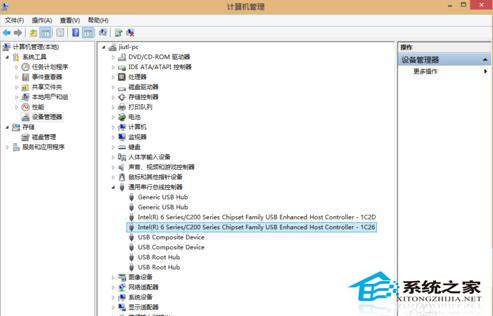
    右鍵點選「電腦」→「管理」→「裝置管理員」→展開「通用序列匯流排控制器」。
  4. 逐一更新名稱最長的裝置
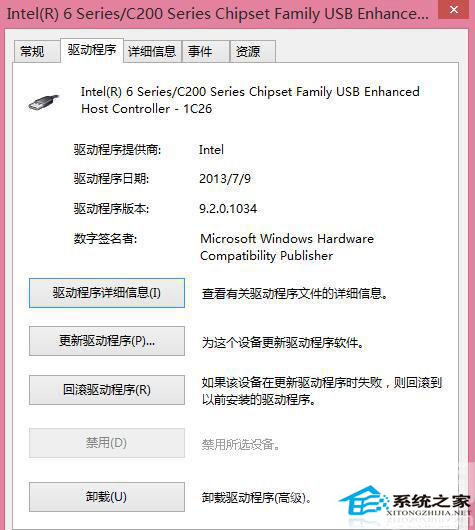
    針對名稱較長的項目(通常為 Intel USB 3.0 eXtensible Host Controller 等),右鍵選擇「更新驅動程式軟體」→「瀏覽電腦尋找驅動程式軟體」→指定至剛才解壓縮的驅動程式資料夾,勾選「包含子資料夾」,點選「下一步」安裝。
  5. 重新開機驗證
    完成所有項目更新後,重新啟動電腦,USB 滑鼠應可正常辨識並運作。

裝置管理員通用序列匯流排控制器
更新驅動程式

補充說明

若主板非 Intel 晶片組,請改至對應廠商(AMD、VIA 等)官網下載晶片組驅動程式。此外,若更新後仍無法解決,嘗試在 BIOS 中啟用/停用 USB 3.0 支援,或檢查 USB 埠是否實體損壞。


Copyright © Windows教程網 All Rights Reserved