Windows XP Windows 7 Windows 2003 Windows Vista Windows 綜合教學 Linux 系統教學
Windows 10 Windows 8 Windows 2008 Windows NT Windows Server 電腦軟體教學

Win8 瀏覽器莫名自動彈出網頁?三步權限封鎖法徹底根治

編輯:Win8 系統應用技巧

使用 Windows 8 時,瀏覽器(特別是 IE)突然自動彈出廣告頁、釣魚網站或空白分頁,嚴重干擾工作。這通常不是瀏覽器本身的 Bug,而是某些惡意軟體、流氓外掛,或是被植入啟動腳本的程式,利用 IE 的執行權限強制喚醒視窗。最直接有效的對策:修改 iexplore.exe 的檔案系統權限,拒絕目前使用者帳號執行,讓任何外部程式都無法透過呼叫 IE 來彈窗。

操作前置作業

  • 確認目前登入的使用者帳號名稱(開始→使用者圖示)。
  • 關閉所有 IE 視窗與相關程序(工作管理員→詳細資料→iexplore.exe→結束工作)。

步驟詳解

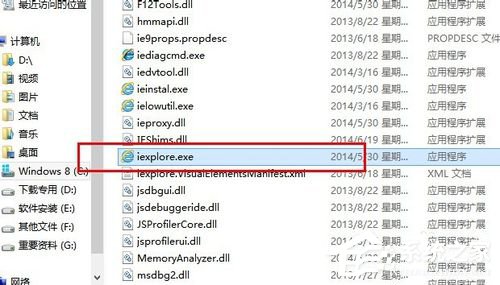
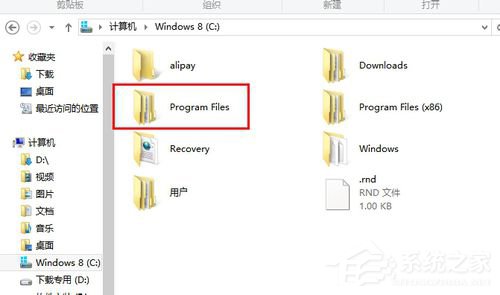
  1. 定位 IE 執行檔: 開啟檔案總管,前往 C:\Program Files\Internet Explorer(64 位系統)或 C:\Program Files (x86)\Internet Explorer(32 位系統),找到 iexplore.exe。
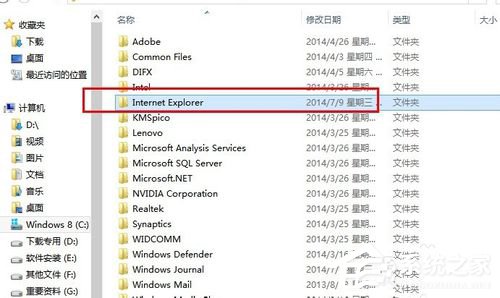
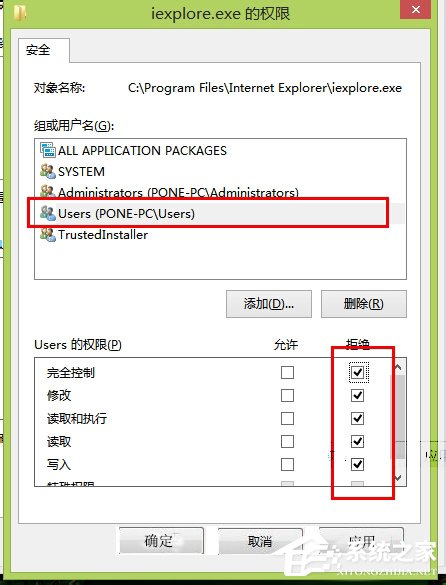
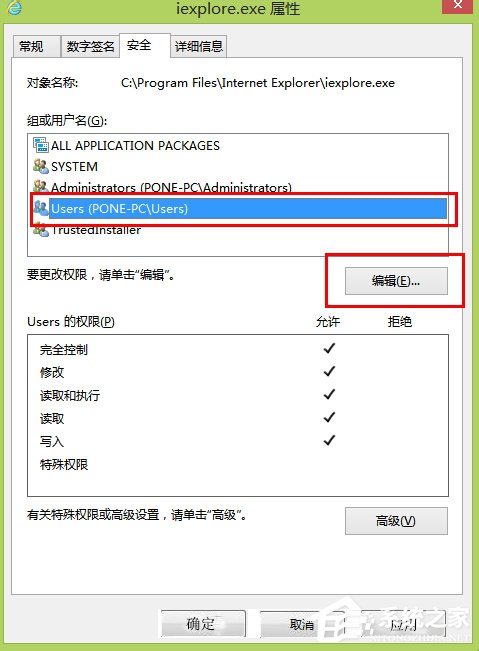
  2. 開啟安全性設定: 右鍵 iexplore.exe →「內容」→「安全性」索引標籤 → 選中目前登入的使用者帳號 → 點選「編輯」。
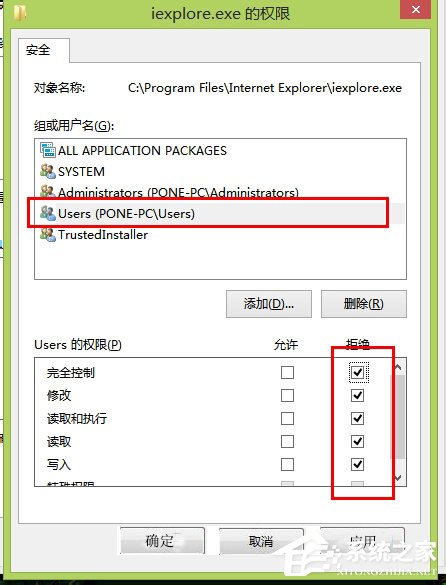
  3. 進入進階權限: 在權限視窗再次選中該帳號 → 點選「編輯」→ 勾選「顯示進階權限」(若已展開可略過)。
  4. 全拒絕權限: 將所有權限(讀取、寫入、讀取與執行、列出資料夾內容、修改、完全控制)的「拒絕」欄位全數勾選 → 「確定」→「是」確認警告 → 一路「確定」關閉所有視窗。

原理與副作用說明

設定「拒絕」權限後,任何程式(含惡意軟體)嘗試以目前使用者身分啟動 iexplore.exe 都會被系統攔截,自然無法彈窗。副作用: 你自己也無法直接雙擊開啟 IE。若仍需使用 IE,可改用「以系統管理員身分執行」,或暫時移除拒絕權限。建議平時改用 Edge、Chrome 等現代瀏覽器,IE 僅保留相容舊版網銀/企業系統時啟用。

補充防護建議

  • 掃描全盤病毒(Windows Defender 離線掃描或第三方殺毒軟體)。
  • 檢查瀏覽器擴充功能,移除不明來源外掛。
  • 工作管理員「啟動」頁停用可疑啟動項。
  • 定期更新 Windows 與瀏覽器安全性修補程式。

完成上述權限鎖定後,瀏覽器自動彈窗問題即刻解決。若未來需恢復 IE 正常使用,只要回到同一個權限視窗,取消「拒絕」勾選即可。

Copyright © Windows教程網 All Rights Reserved