Windows XP Windows 7 Windows 2003 Windows Vista Windows 綜合教學 Linux 系統教學
Windows 10 Windows 8 Windows 2008 Windows NT Windows Server 電腦軟體教學

Win8 開啟影片軟體跳出「找不到指令碼檔案」錯誤?完整排除教學

編輯:Win8 系統應用技巧

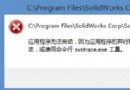
不少 Windows 8 使用者回報:只要一開啟影片播放軟體,螢幕中央就彈出「找不到指令碼檔案」的視窗,嚇人一跳。這到底是中毒、系統檔案遺失,還是單純的啟動項殘留?別慌,這篇文章將帶你從錯誤來源分析,一步步徹底解決問題,並順道清理電腦多餘的開機負擔。

錯誤現象快速研判

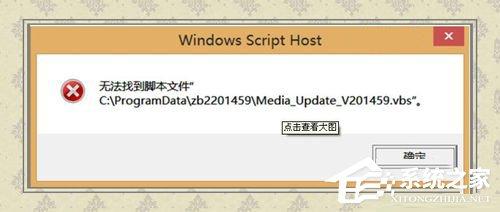
錯誤視窗標題通常顯示為「媒體升級程序」或類似字樣,路徑指向 C:\ProgramData\...。仔細想想,一個看影片的軟體,為什麼非要在開機時就搶先升級?更何況路徑落在 ProgramData 這個「全使用者共用資料夾」,極大機率是先前解除安裝軟體時,啟動項沒跟著刪乾淨,留下的「殘屍」在作祟。這類殘留項不只會彈錯誤,還會白白佔用記憶體與 CPU 資源,拖慢開機速度。
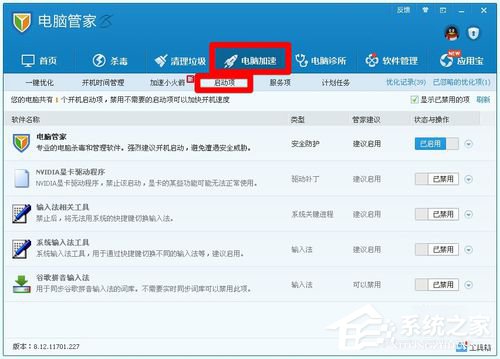
方法一:用「電腦管家」類優化工具一鍵清理(最適合新手)

  1. 開啟電腦管家(或 360、CCleaner 等同類工具)。
  2. 進入「電腦加速」→「啟動項」。
  3. 在列表中找到可疑項目(名稱含 Media、Upgrade、ProgramData 路徑者),直接點「禁用」或「刪除」。
  4. 重新開機驗證錯誤是否消失。

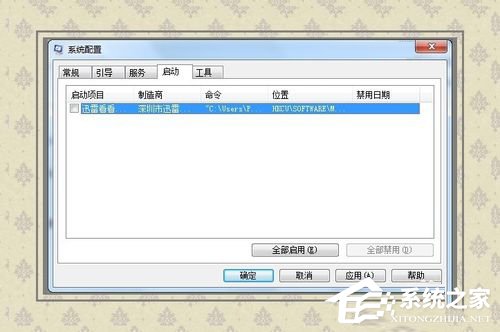
方法二:原生 msconfig 系統設定工具(無需安裝第三方軟體)

  1. 按 Win + R 輸入 msconfig 按 Enter。
  2. 切換至「啟動」索引標籤(Win 8 實際會導向工作管理員)。
  3. 在「啟動」清單中找到同樣可疑項目,右鍵選「停用」。
  4. 確定並重新開機。

方法三:進階神器 Autoruns 深度掃描(適用於頑固殘留)

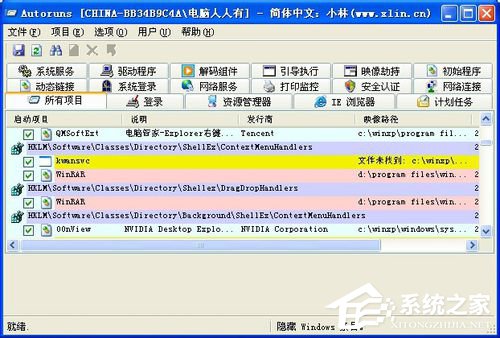
微軟官方免費工具 Autoruns 能列出所有註冊表、排程任務、服務、驅動程式等開機自啟項目。以系統管理員身分執行後,善用篩選欄輸入關鍵字(如 ProgramData、軟體名稱),右鍵刪除對應項目即可。這招對付「流氓軟體」藏在深處的啟動項極為有效。
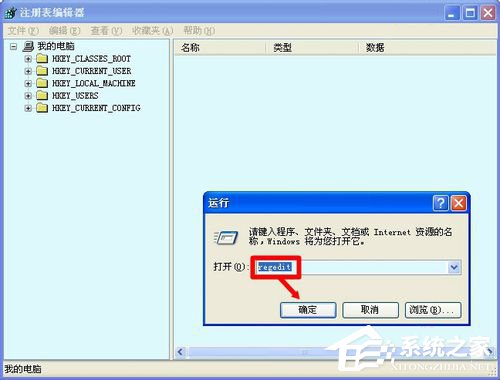
方法四:註冊表關鍵字搜尋(最後手段)

  1. Win + R 輸入 regedit 開啟登錄編輯器。
  2. 按 F3 呼叫搜尋,輸入錯誤視窗顯示的檔名或路徑關鍵字。
  3. 找到對應鍵值後,備份該分支(右鍵→匯出),再刪除。
  4. 警告:註冊表操作有風險,動作前請務必建立還原點或完整備份。

補充知識:C:\ProgramData 是什麼?

這是 Windows 專門給「所有使用者共用」的應用程式資料儲存區。每個軟體在此建立同名資料夾,存放設定檔、暫存圖示、授權資訊、修復/解除安裝所需的腳本等。正常情況下不應手動刪除裡面的資料夾,但屬於已解除安裝軟體的孤立資料夾與啟動項,清理掉反而能釋放空間並避免錯誤。

快速檢查清單

  • ✅ 錯誤視窗是否只在開啟特定影片軟體時出現?
  • ✅ 工作管理員「啟動」頁面是否有路徑指向 ProgramData 的項目?
  • ✅ 使用 Autoruns 掃描後,可疑項是否已全部停用?
  • ✅ 重新開機後錯誤視窗是否不再彈出?

依照上述步驟操作,絕大多數「找不到指令碼檔案」錯誤都能徹底根治。若問題持續,建議檢查該影片軟體是否為盜版/修改版,或嘗試重新安裝官方原版程式。

Copyright © Windows教程網 All Rights Reserved