Windows 8 內建「檔案歷程記錄」功能,能自動備份文件庫、桌面、我的最愛、連絡人等資料夾至外接儲存裝置(USB 隨身碟、外接硬碟、網路位置),並保留多版本歷程,誤刪檔案時可輕鬆還原,無需第三方軟體。
啟用檔案歷程記錄
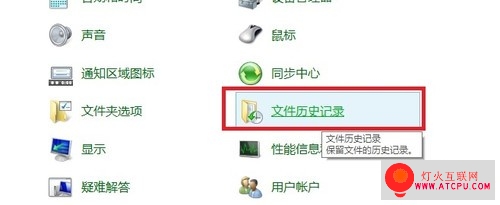
- 開啟控制台,點選左側 「檔案歷程記錄」。
- 插入外接儲存裝置,點選 「開啟」(若提示需安裝媒體請插入 Windows 安裝媒體)。
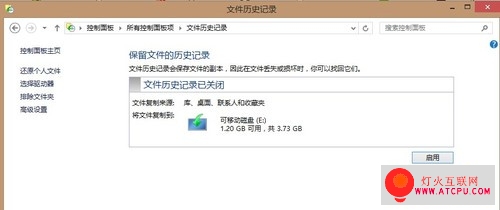
- 系統自動開始備份預設資料夾(文件庫、桌面、我的最愛、連絡人)。重要檔案建議存放於此。
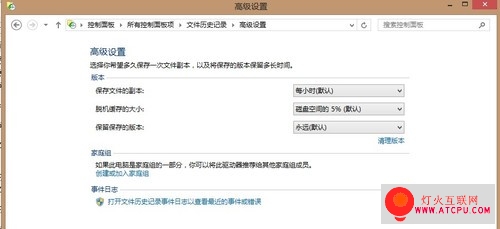
進階設定
左側點選 「進階設定」 可調整:
- 儲存複本頻率:10 分鐘 ~ 每天一次(預設 1 小時)。
- 離線快取大小:裝置離線時暫存複本空間上限。
- 保留已儲存版本:永久、直到空間不足、特定天數。
還原檔案
- 在檔案總管中對目標資料夾/檔案按右鍵 → 「還原舊版本」。
- 選擇欲還原的時間點版本,點選「還原」或「還原至...」指定位置。
檔案歷程記錄全自動、無干擾,是個人資料保護的最佳第一道防線。