Windows XP Windows 7 Windows 2003 Windows Vista Windows 綜合教學 Linux 系統教學
Windows 10 Windows 8 Windows 2008 Windows NT Windows Server 電腦軟體教學

Windows 8 Flash Player 版本過低卻無法更新?四大解決方案完整圖文教學

編輯:Win8 系統應用技巧

Windows 8 IE10 內建 Flash Player,透過 Windows Update 更新。但常出現「系統已有較新版本」卻提示版本過低、安裝失敗、無法移除等困境。本文提供四種由淺入深的解決方案,從自動修復工具、移除特定更新、權限修正到系統檔案修復,逐步解決頑固問題。
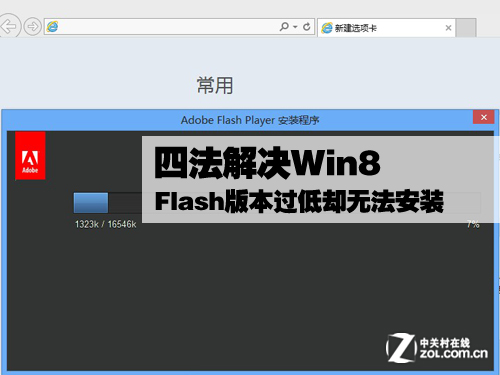
故障現象

  • IE 顯示「您的瀏覽器包含最新版內建 Flash Player」。
  • 下載安裝程式執行後卻提示「系統已存在較新版本,更新出錯」。
  • 控制台「程式和功能」中找不到 Flash Player 可移除。
系統提示已有最新版本 安裝程式報錯

方案一:騰訊電腦管家/金山衛士「網路影音」修復(最簡單)

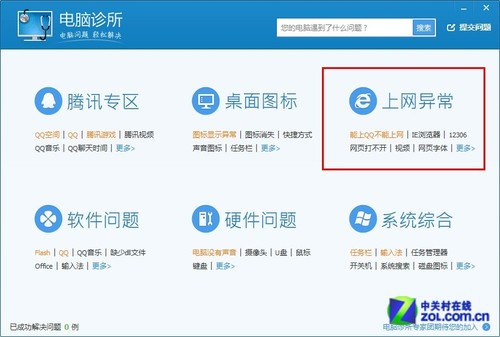
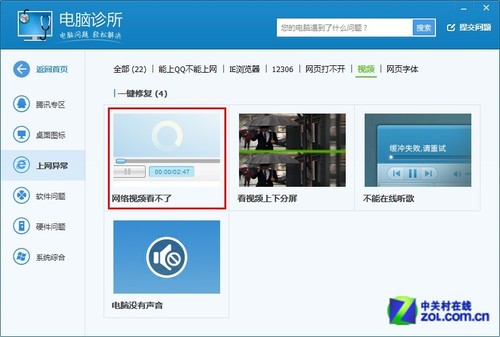
  1. 開啟管家/衛士 → 「電腦診所」/「故障排除」。
  2. 選「一鍵修復」或搜尋「網路影音」/「影音播放」修復項目。
  3. 執行修復,完成後重新開機測試 Flash 內容播放。
電腦診所一鍵修復 網路影音修復項目 修復成功

方案二:移除特定 Windows Update (KB2805940) 並重裝 Flash

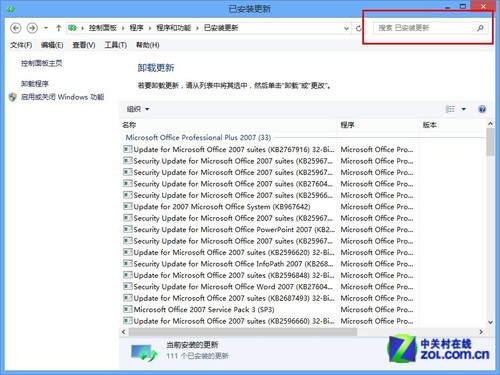
  1. 右鍵開始按鈕 → 「程式和功能」 → 左側「檢視已安裝的更新」。
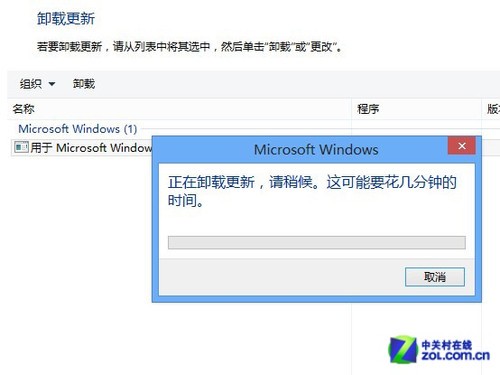
  2. 搜尋 KB2805940(Flash Player 相關更新),解除安裝並重開機。
  3. 檢視已安裝更新 搜尋 KB2805940 解除安裝與重裝
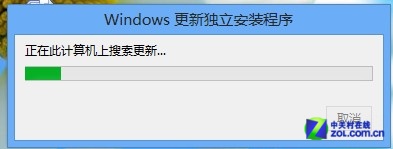
  4. 重開機後至 Adobe 官網下載完整安裝程式安裝,再次重開機。

方案三:修正 Macromed 資料夾權限 + 官方修復工具

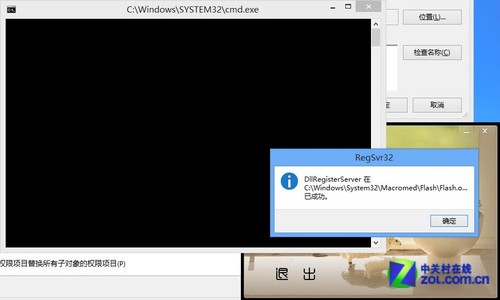
  1. 取得 C:\Windows\System32\Macromed 資料夾完全控制權限(右鍵內容 → 安全性 → 進階 → 變更權限 → 啟用繼承 → 加入 Everyone 完全控制 → 取代子物件權限)。
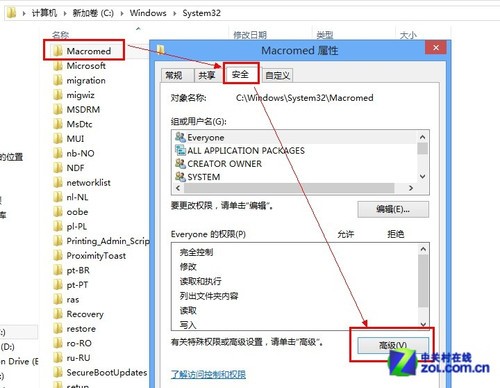
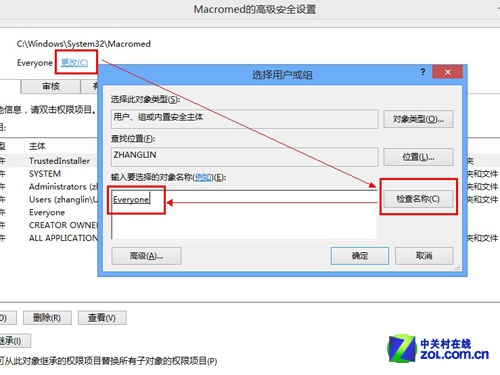
  2. Macromed 資料夾權限設定 加入 Everyone 群組
  3. 64 位元系統同步處理 C:\Windows\SysWOW64\Macromed。
  4. SysWOW64 Macromed 資料夾
  5. 下載並以管理員身分執行 Irersoft FixToolkit iKB00003,點選「方案一」修復,完成後點「測試」驗證優酷影片播放。若失敗嘗試「方案二」。
  6. FixToolkit 修復介面

注意: FixToolkit 為易語言編寫,可能被防毒軟體誤判,請加入白名單或暫時關閉防毒再執行。

方案四:系統檔案檢查器 (sfc /scannow) 修復系統檔案

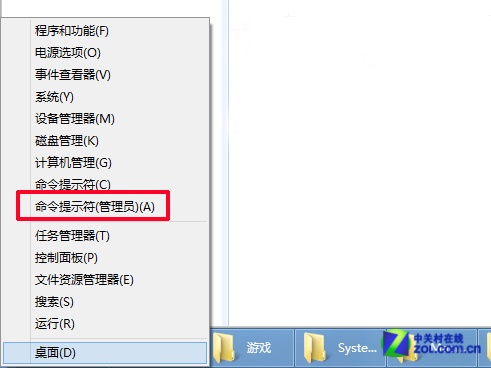
  1. 開始畫面輸入 cmd,右鍵搜尋結果選 「以系統管理員身分執行」。
  2. 以管理員身分開啟 CMD
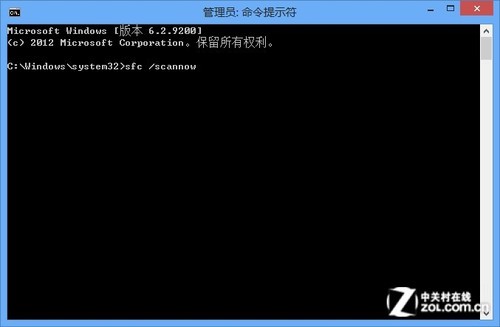
  3. 輸入 sfc /scannow 按 Enter,等待掃描修復完成(數分鐘)。
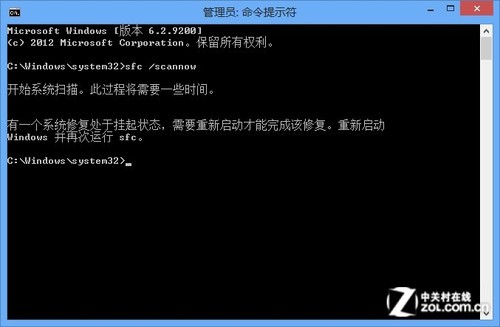
  4. sfc 掃描進行中 修復完成提示重開機
  5. 依提示重新開機完成修復。

建議依序嘗試方案一至四,多數情況在前兩種方案即可解決。

Copyright © Windows教程網 All Rights Reserved