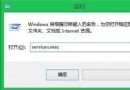
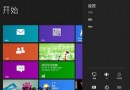
Windows 8 透過 Charms 列或工作列網路圖示連接 Wi-Fi 的介面與 Windows 7 不同。本文提供從點選網路圖示、選擇 SSID、輸入密碼、選擇網路位置類型到連線成功的完整圖文流程。
連線步驟
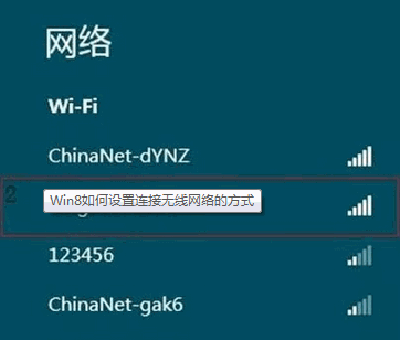
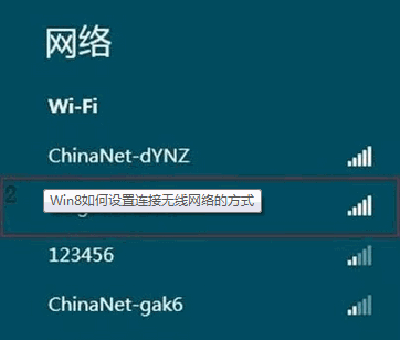
- 點選工作列右下角網路圖示(訊號強度圖示或電腦螢幕圖示)。
- 右側滑出網路清單,點選欲連接的 SSID(無線網路名稱)。
- 勾選「自動連線」(可選)→ 點選「連線」。
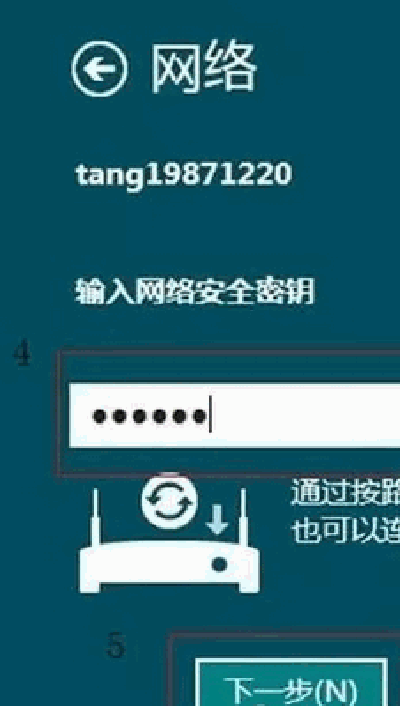
- 輸入網路安全性金鑰(Wi-Fi 密碼)→ 「下一步」。
- 選擇網路位置類型:「家庭/公司網路」 (私人、可探索) 或「公用網路」 (不探索、較安全)。
- 顯示「已連線」即完成設定。



常見問題排除
- 輸入密碼正確但無法連線:嘗試「忘記此網路」後重新連線,或重啟無線網路卡(裝置管理員 → 停用/啟用)。
- 找不到 SSID:確認路由器未隱藏 SSID、無線網路卡驅動正常、實體開關已開啟。
- 頻繁斷線:更新無線網路卡驅動、調整路由器頻道/頻寬設定、檢查省電設定 (裝置管理員 → 網卡屬性 → 電源管理 → 取消「允許電腦關閉此裝置以節省電力」)。