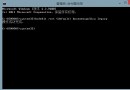
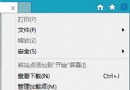
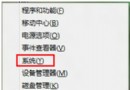
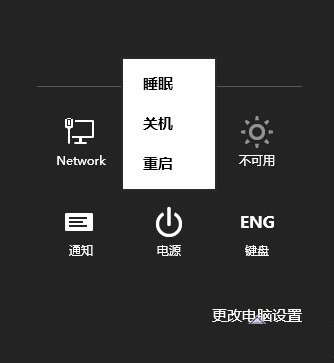
Windows 8 預設電源選單僅有「睡眠」、「關機」、「重新啟動」,缺少「休眠」。休眠將工作階段存入硬碟並完全斷電,比睡眠(存入記憶體耗微量電)更省電,適合筆電長時間不使用但不想關機的情境。
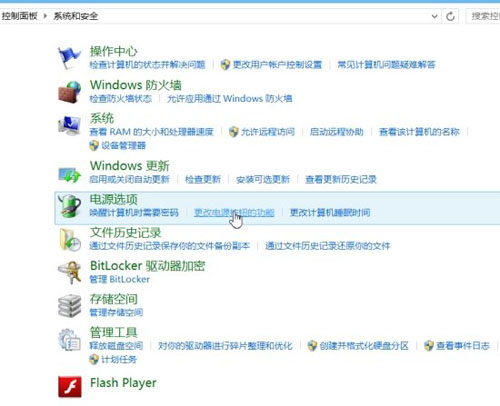
電源選項進入「選擇電源按鈕的功能」

點選「變更目前無法使用的設定」解鎖
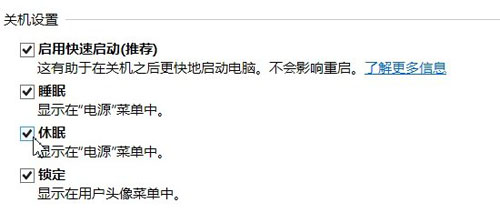
勾選「休眠,顯示在『電源』選單中」
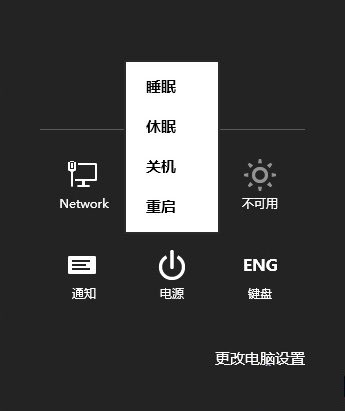
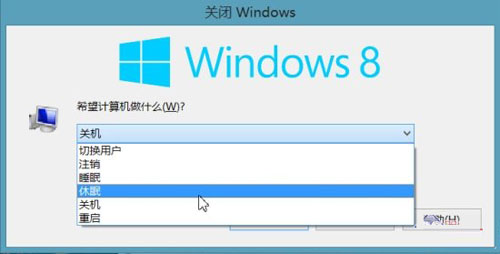
電源選單與 Alt+F4 對話框均出現休眠選項
| 特性 | 睡眠 | 休眠 |
|---|---|---|
| 資料存放 | 記憶體 (RAM) | 硬碟 (hiberfil.sys) |
| 耗電量 | 極低 (維持記憶體供電) | 零 (完全斷電) |
| 喚醒速度 | 秒級 | 較慢 (需讀取硬碟) |
| 適用場景 | 短暫離開 (分鐘~數小時) | 長時間不使用 (數小時~數天) |
啟用休眠後,筆電用戶擁有完整的三階段省電選單:睡眠(短離)、休眠(長離)、關機(完全結束),靈活應對各種使用情境。
Win8 使用天氣應用:開始畫面磚點擊新增城市、查看當日與未來兩天預報
Win8.1 遊戲 TP「自加載初始化失敗」解決法:相容模式執行或解除安裝 11 月更新補丁
Windows 8 升級 Windows 8.1 操作步驟詳細圖解
Windows 8 專業版/企業版啟用 PIN 碼登入完整設定教學
Windows 8 藍牙周邊裝置在裝置管理員顯示黃驚嘆號?透過「裝置和印表機」安裝藍牙服務驅動或停用不需服務
Win8 PowerShell 修復/移除損壞 Metro 應用程式:Get-AppxPackage 與 Remove-AppxPackage 實戰