Windows XP Windows 7 Windows 2003 Windows Vista Windows 綜合教學 Linux 系統教學
Windows 10 Windows 8 Windows 2008 Windows NT Windows Server 電腦軟體教學

USB 開機安裝 Windows 8.1 完整圖文教學:UltraISO 製作開機碟、BIOS 設定、分區安裝全流程

編輯:Win8 系統應用技巧

使用 UltraISO 將 Windows 8.1 ISO 燒錄至 USB 隨身碟製作開機安裝媒體,是現代安裝作業系統最標準、最快速的方式。本文記錄從燒錄、BIOS 開機順序、分區選擇、OOBE 初始化的完整 17 步驟流程。

前置準備

  • USB 隨身碟 ≥ 8 GB(建議 USB 3.0,安裝速度大幅提升)。
  • Windows 8.1 原版 ISO 映像檔。
  • UltraISO 軟體(或 Rufus、Windows USB/DVD Download Tool)。
  • 目標電腦備份重要資料,安裝將格式化目標分區。

製作 USB 開機碟

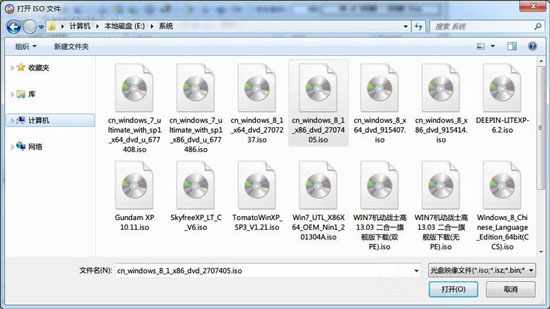
  1. 執行 UltraISO →「檔案」→「開啟」選擇 Win 8.1 ISO。
  2. UltraISO 開啟 ISO
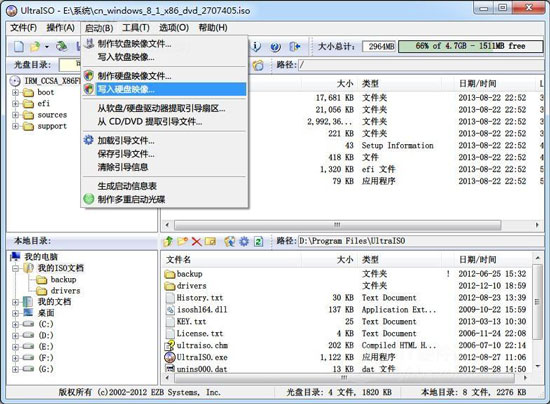
  3. 「啟動」→「寫入硬碟映像」→ 硬碟磁碟機選 USB 隨身碟 → 寫入方式「USB-HDD+」→ 勾選「校驗」→「寫入」。
  4. UltraISO 寫入硬碟映像設定 UltraISO 燒錄進度與校驗
  5. 提示「燒錄成功」→ 保持 USB 插入,重開機進 BIOS 設定開機順序優先 USB。

安裝流程(關鍵步驟)

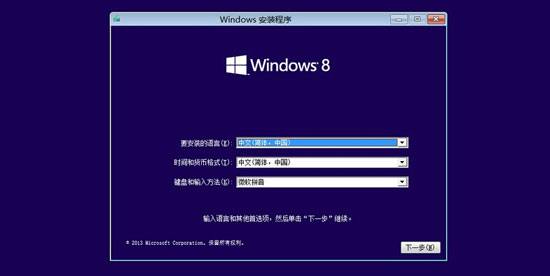
  1. 開機選單選 USB → 進入 Windows 安裝程式 →「下一步」。
  2. Windows 安裝程式啟動
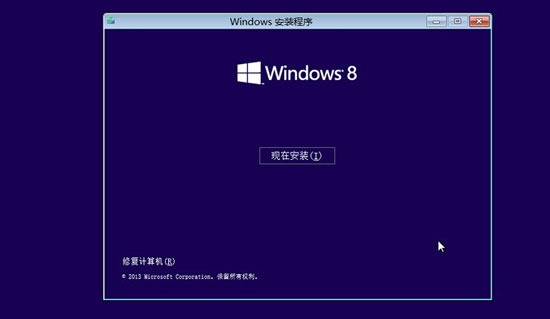
  3. 「立即安裝」→ 輸入產品金鑰(或略過稍後輸入)。
  4. 輸入產品金鑰
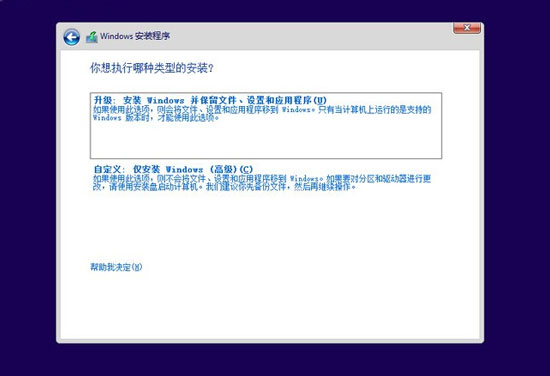
  5. 接受授權條款 →「自訂:僅安裝 Windows (進階)」。
  6. 選擇自訂安裝
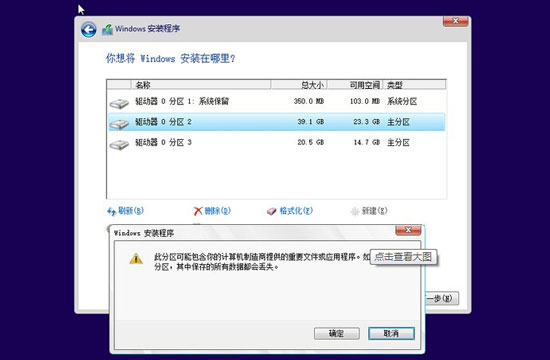
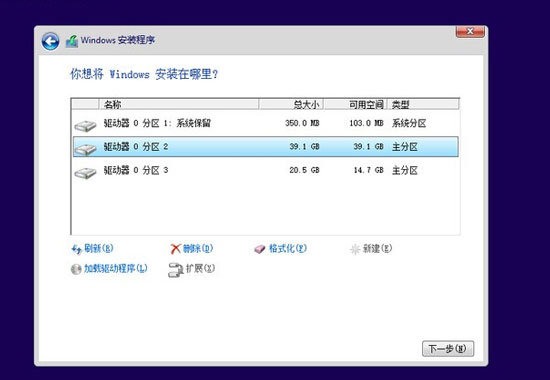
  7. 選取目標分區 →「格式化」(清除舊資料)→「下一步」。
  8. 格式化目標分區 確認目標分區
  9. 等待檔案複製、展開、功能安裝、更新 → 多次自動重開機。
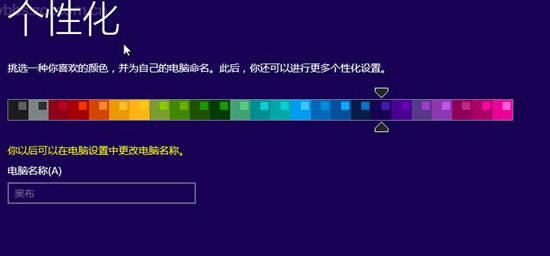
  10. 設定電腦名稱 →「下一步」。
  11. 設定電腦名稱
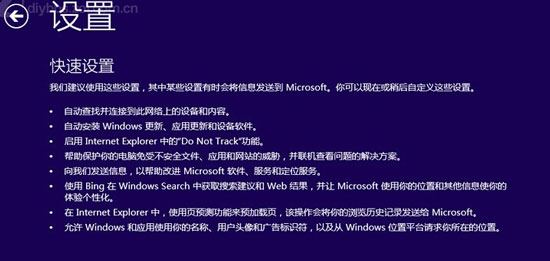
  12. 「使用快速設定」或「自訂」。
  13. 快速設定
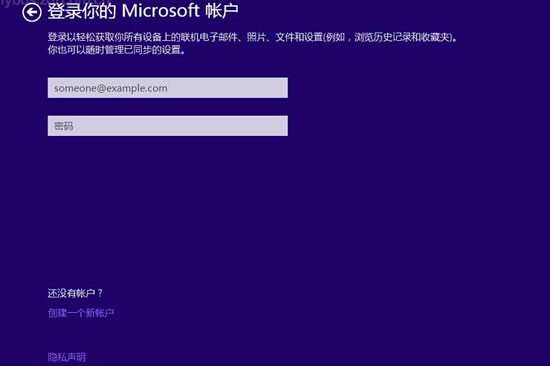
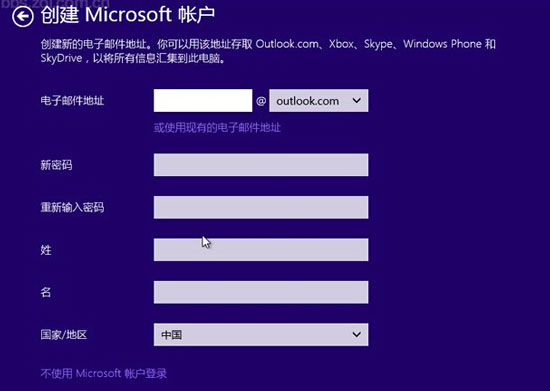
  14. 登入選擇:Microsoft 帳號或「我沒有此人的登入資訊」→「新增不含 Microsoft 帳號的使用者」建立本地帳號。
  15. 選擇本地帳號 建立本地帳號密碼
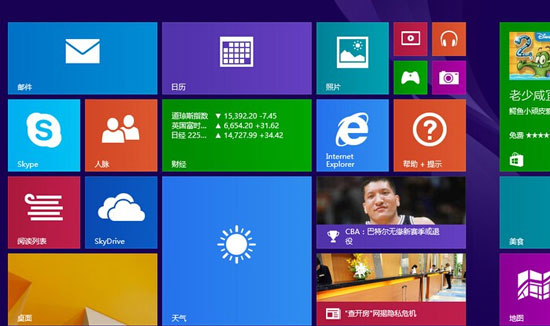
  16. 等待最終設定完成 → 進入開始畫面。
  17. 最終設定中 進入開始畫面 安裝完成桌面

關鍵提醒

  • UEFI 主機板需確認 USB 開機模式為 UEFI(非 Legacy/CSM),否則安裝後可能無法開機。
  • GPT 分區表僅支援 UEFI 開機;MBR 分區表支援 Legacy/UEFI 雙模。
  • 安裝過程若遇驅動遺失(如 RAID/SSD 控制器),需在分區畫面點選「載入驅動程式」載入廠商提供的 .inf 驅動。
  • 產品金鑰可略過,安裝完成後 30 天內啟用。
Copyright © Windows教程網 All Rights Reserved