無論您是多語言使用者或外語學習者,Windows 8 都能讓您輕鬆新增語言、下載語言包、設定顯示語言並在輸入時快速切換。
操作步驟
- 開啟「搜尋」(Win + Q),輸入「語言」,選「設定」,點「新增語言」。
- 瀏覽或搜尋目標語言,雙擊新增。若顯示「可下載」,點「選項」依指示下載語言包。
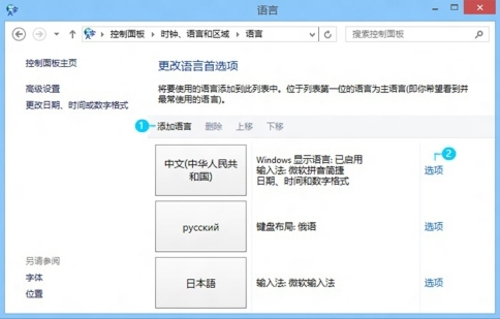
- 在「語言」控制台清單中,確認目標語言旁顯示「Windows 顯示語言:可用」。
- 點「上移」將其移至清單最頂端。
- 登出並重新登入完成設定。
補充說明
- 部分國家/地區預裝機型已內建多語言,可直接啟用。
- 下載語言包需網路連線,包含顯示文字、手寫辨識、語音輸入等元件。
- 設定完成後,可透過 Win + 空白鍵 或觸控鍵盤語言縮寫快速切換輸入法。
幾個步驟即可打造專屬多語言環境!