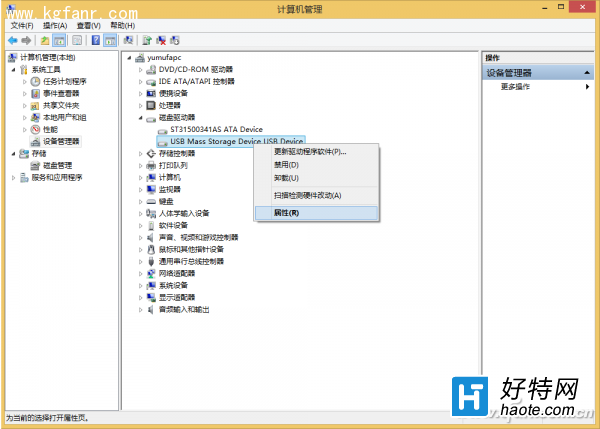
在 Windows 8 中,若新增硬體裝置後未被自動偵測,需手動在「裝置管理員」執行「掃描硬體變更」。以下提供詳細步驟與多種操作路徑。
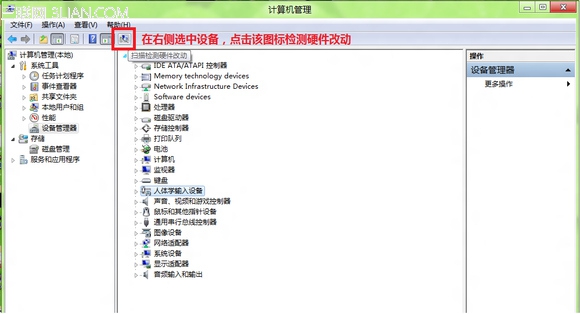
點擊工具列上的「掃描偵測硬體變更」圖示(放大鏡加晶片圖示)。
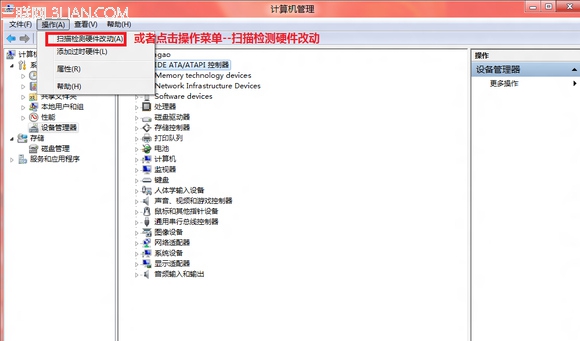
點選上方選單列「動作」 → 「掃描偵測硬體變更」。
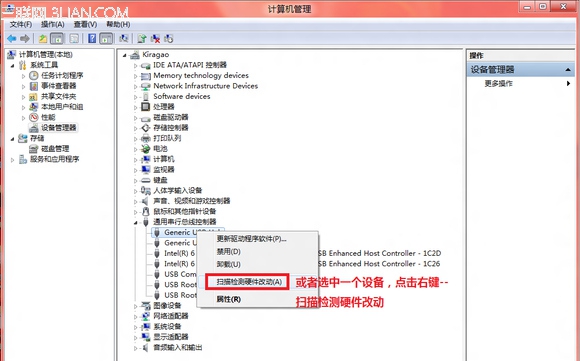
在某個裝置上右鍵 → 選擇「掃描偵測硬體變更」。
完成掃描後,系統將重新偵測所有硬體變更,新裝置即會正常出現。
Windows 8 內建防火牆完整設定指南:應用通訊規則、通知自訂、高級雙向規則、還原預設
Win8.1 Update 3 更新詳情:無開始選單、安全與硬體支援為主
Win8 顯示隱藏檔案與資料夾的三種快速方法
Win8 變更鍵盤輸入法設定:控制台新增輸入語言與鍵盤配置
Win8 設定圖片密碼提示「註冊失敗」?權限設定一次搞定
Win8 網路連線錯誤 118 完整修復指令教學
Windows 8 虛擬鍵盤隱藏彩蛋:長按符號鍵快速輸入特殊字元
Windows 8 最快關機法:建立「混合關機」捷徑釘選至工作列/開始畫面