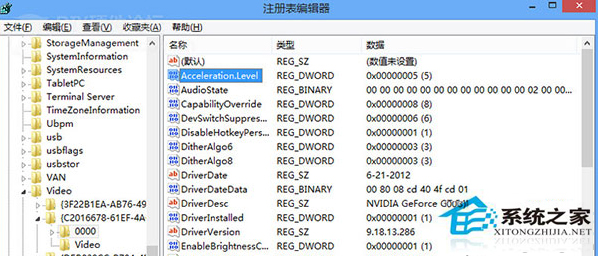
Windows 8 啟用顯示卡硬體加速雖能提升介面回應速度,但可能導致特定應用程式閃退、畫面異常或增加顯示卡負載。透過註冊表修改 Acceleration.Level 可分級停用加速功能。
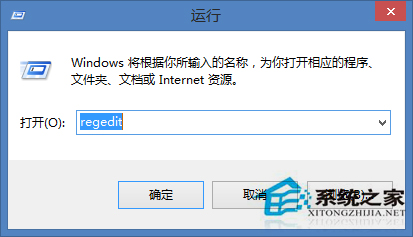
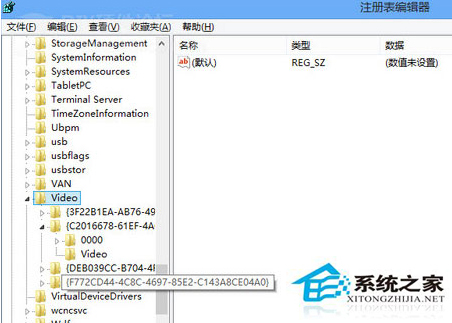
REGEDIT 開啟登錄編輯器。HKEY_LOCAL_MACHINE\SYSTEM\CurrentControlSet\Control\Video\{顯示卡裝置 GUID}\0000| 數值 | 說明 |
|---|---|
| 0 | 完全啟用顯示卡加速 (預設) |
| 1 | 停用游標與影像加速 |
| 2 | 停用所有游標與高階繪圖加速 |
| 3 | 停用所有 DirectDraw、Direct3D 加速、游標與高階加速 |
| 4 | 僅保留基本加速,停用其他加速功能 |
| 5 | 完全停用顯示卡硬體加速 |
建議先嘗試 3 或 4,若問題持續再設為 5 完全停用。修改後重新開機生效。
遊戲玩家注意:玩 3D 遊戲時建議恢復為 0 以獲得最佳效能。