磁碟管理原生建立 VHD/VHDX 虛擬硬碟 8 步驟
Windows 8 磁碟管理內建「建立 VHD」功能,支援新版 VHDX 格式(64 TB 上限)。以下為完整建立、初始化、格式化流程:
建立流程
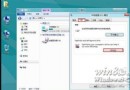
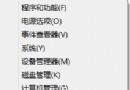
- Win+X → 「磁碟管理」
- 「動作」選單 → 「建立 VHD」
- 指定:儲存位置、大小、格式(VHD/VHDX)、類型(固定/動態)
- 確定 → 系統自動建立並掛載
初始化與格式化(新磁碟必做)
- 磁碟管理中,新磁碟左側右鍵 → 「初始化磁碟」 → 選分割區樣式(MBR/GPT)
- 未配置空間右鍵 → 「新增簡單磁碟區」精靈
- 指定大小、磁碟代號、磁碟區標籤、檔案系統(NTFS/ReFS)
- 完成 → 檔案總管即可見新虛擬硬碟
格式與類型選擇建議
- VHDX + 固定大小: 生產環境、效能敏感、長期使用
- VHDX + 動態擴充: 測試環境、空間有限、臨時使用
- VHD: 需相容 Win 7、Virtual PC、舊版 Hyper-V 時
虛擬硬碟卸載:磁碟管理右鍵磁碟 → 「卸離 VHD」(勿勾選「刪除虛擬硬碟檔案」),檔案保留可再次掛載。