預裝 Win8 的聯想筆電(如 Y400、G480 等)採用 UEFI + GPT 架構,改裝 Win7 需完整轉為 Legacy + MBR,過程涉及 BIOS 設定、硬碟重新分區與安裝。操作前務必完整備份重要資料!
一、BIOS 設定(以 Y400/G480 為例)
- 重開機連按 F2(或 Fn+F2)進入 BIOS;Y400/Y500 需關機按「一鍵恢復鍵」開機 → 選「BIOS Setup」;
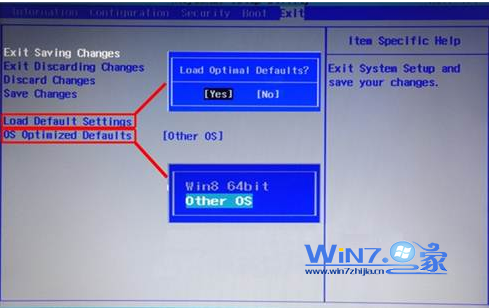
- 移至 Exit → OS Optimized Defaults → 改為 Other OS → Enter → 選 Load Default Settings → Enter 恢復預設 → F10 儲存重開;
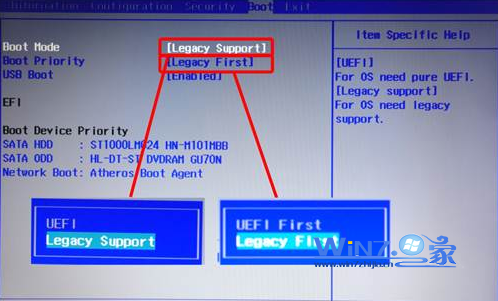
- 再次進入 BIOS → Boot → Boot Mode 改 Legacy Support → Boot Priority 改 Legacy First → F10 儲存重開;
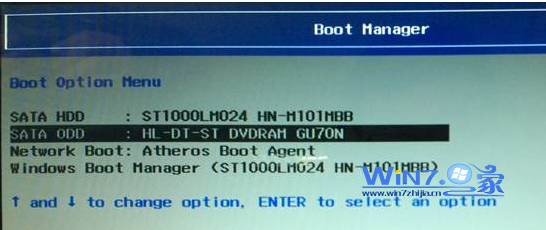
- 重開機按 F12(Y400/Y500 同前按一鍵恢復鍵 → 選 Boot Menu)→ 選擇光碟機/USB 光碟機啟動 Win7 安裝媒體。
二、Win7 安裝與分區(MBR 限制最多 4 主分區)
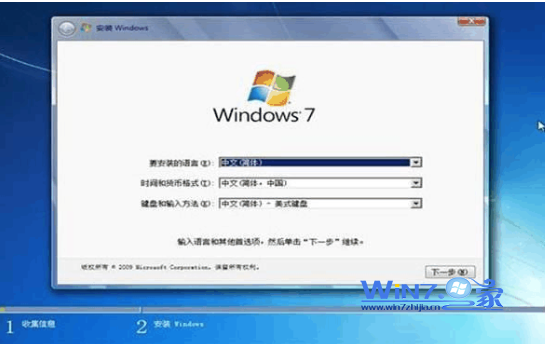
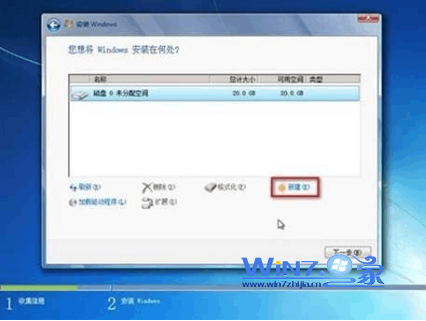
- 進入安裝介面 → 選「自訂(進階)」進入分區畫面;
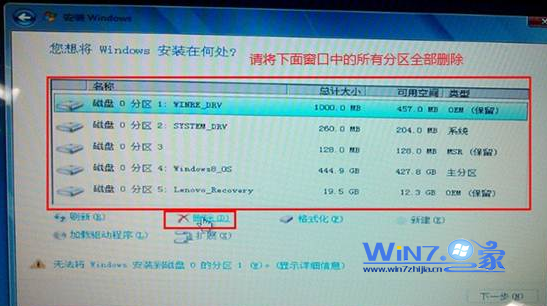
- 刪除所有既有分區(含 Win8 保留、恢復、EFI 等 GPT 分區);
- 點「新增」建立所需分區(最多 4 主分區,超過部分安裝完成後在磁碟管理再切);
- 全部分區「格式化」 → 選擇系統分區 →「下一步」開始安裝。
安裝完成後記得安裝對應晶片組、顯卡、網卡、觸控板等驅動程式。