Windows 8 進入安全模式兩大方法:啟動選項選單 / 系統設定 (msconfig)
Windows 8 移除開機 F8,進入安全模式需額外步驟:
方法一:透過啟動選項選單 (參考前文「如何進入啟動選項選單」)
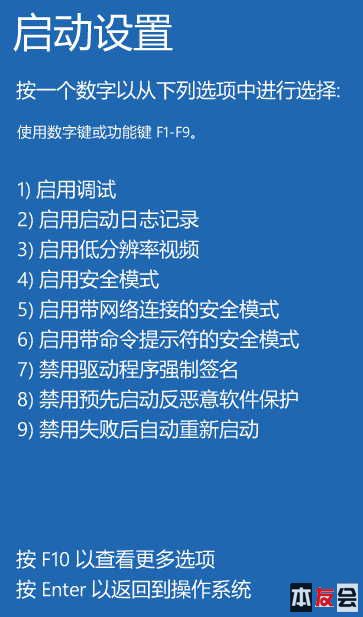
- 進入「啟動設定」選單 (含安全模式選項)。
- 按數字鍵選擇:4 或 F4 (安全模式)、5/F5 (帶網路安全模式)、6/F6 (帶命令提示字元安全模式)。
方法二:透過系統設定 (msconfig)
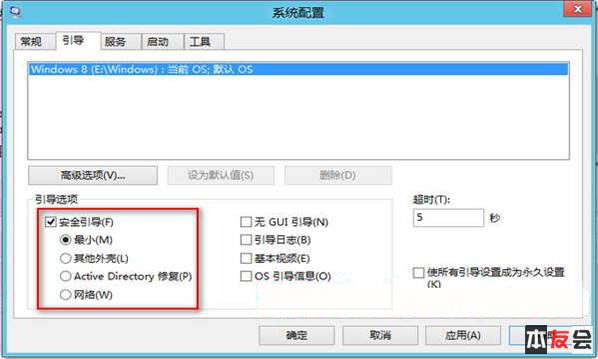
- Win+R 輸入
msconfig 開啟「系統設定」。
- 切換「開機」索引標籤,勾選「安全開機」,預設「最小」 (一般安全模式)。「其他 Shell」為命令提示字元安全模式,「網路」為帶網路安全模式。
- 確定 → 重新開機即進入對應安全模式。
- 重要:完成安全模式作業後,必須再次開啟 msconfig 取消勾選「安全開機」,否則每次開機皆進入安全模式。
兩種方法任選一即可,msconfig 法較適合需反覆進入安全模式的情況,但記得用完關閉選項。