Windows 8 進入啟動選項選單 (啟動設定) 兩種方法:電腦設定重啟 / Shift+重啟
Windows 8 移除傳統開機 F8 選單,改用圖形化「選擇一個選項」介面,包含安全模式等啟動設定。兩種進入方式:
方法一:透過電腦設定 (較完整路徑)
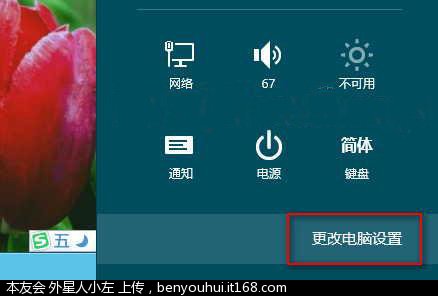
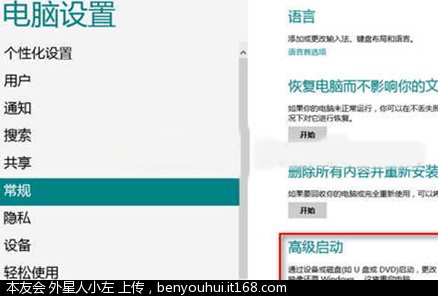
- Charms 列 →「設定」→「更改電腦設定」→左側「一般」→右側「進階啟動」→「立即重新啟動」。
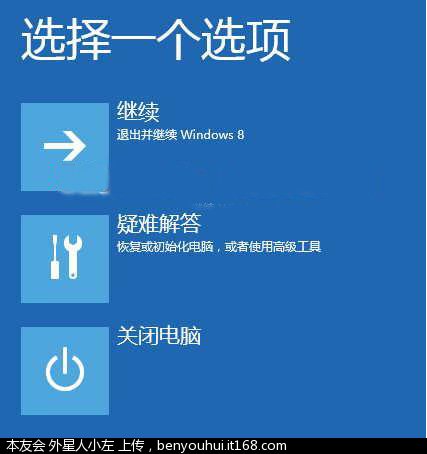
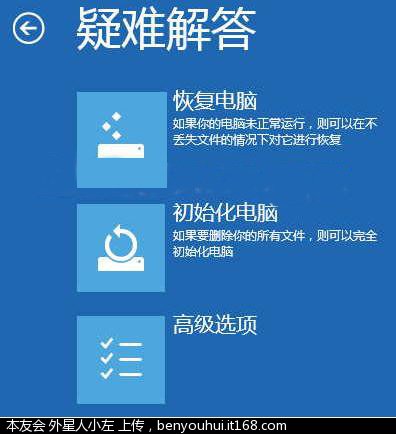
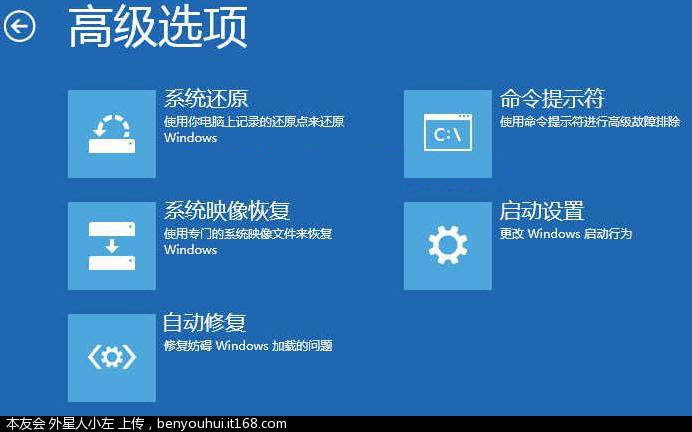
- 進入「選擇一個選項」→「疑難排解」→「進階選項」→「啟動設定」→「重新啟動」。
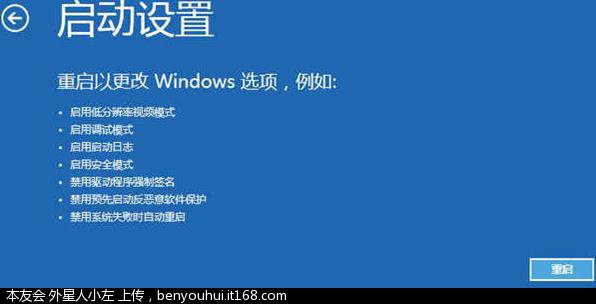
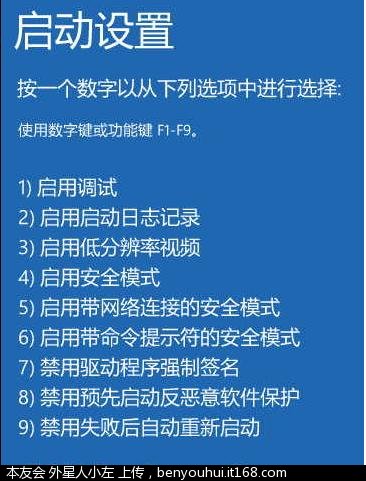
- 重開機後顯示「啟動設定」選單 (含安全模式、低解析度、停用驅動程式強制簽章等)。
電腦常識
方法二:Shift + 重新啟動 (最快捷)
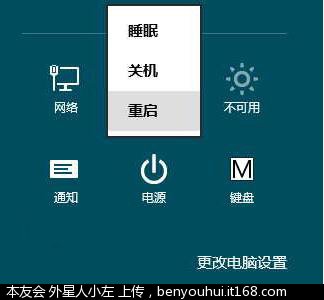
- Charms 列 →「設定」→「電源」→ 按住 Shift 點擊「重新啟動」。
- 直接進入上述「選擇一個選項」介面,後續步驟相同。
建議使用方法二,步驟最少、最快進入啟動設定選單。