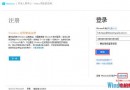
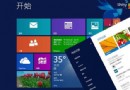
Windows 8 內建 RemoteApp 與桌面連線客戶端,可整合遠端桌面服務 (RDS) 發布的 RemoteApp 程式與完整桌面會話至開始畫面。本文圖解從 Metro 介面與傳統控制台兩種途徑設定連線伺服器 URL 的完整流程。
前置需求
- 企業/學校已部署遠端桌面服務 (RDS) 或 Azure Virtual Desktop。
- 取得 IT 管理員提供的 **連線 URL** (通常為 `https://rdweb.company.com` 或特定饋送網址)。
- 具備網域帳戶憑證。
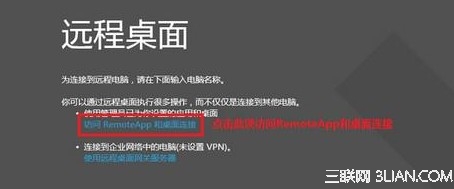
方法一:從 Metro 開始畫面設定 (觸控友善)
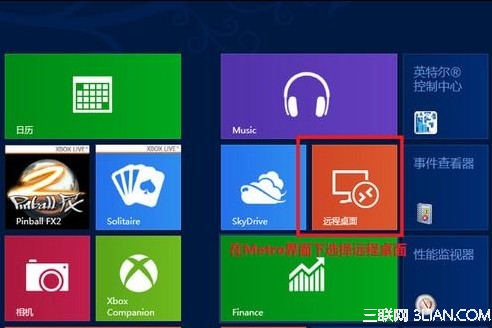
- 開始畫面輸入「遠端桌面」或尋找 「RemoteApp 和桌面連線」 磚 → 點擊開啟。
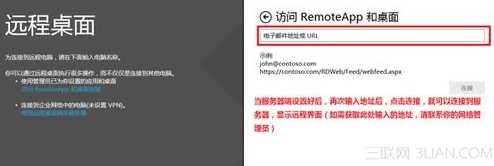
- 右側輸入框填入連線 URL → 「連線」。
- 輸入網域帳號密碼 → 等待同步發布資源。
- 同步完成後,開始畫面會出現對應的 RemoteApp 程式磚與桌面磚,點擊即可啟動。
方法二:從控制台設定 (傳統滑鼠鍵盤)
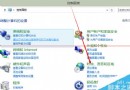
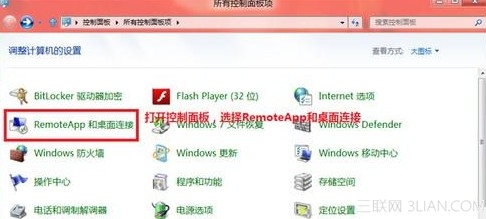
- Win+X → 控制台 → 「RemoteApp 和桌面連線」。
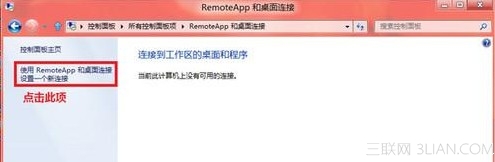
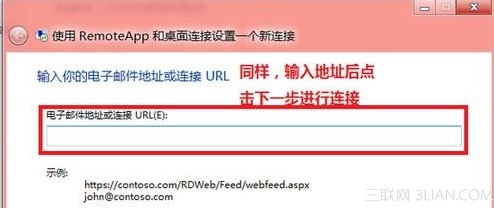
- 左側點擊 「設定新的連線」。
- 輸入連線 URL → 下一步 → 輸入認證 → 完成。
後續管理
- 資源更新:IT 端發布新 App 後,用戶端會自動定期同步,或手動在控制台點擊「重新整理」。
- 移除連線:控制台 → 選取連線 → 「移除」。
- 離線使用:RemoteApp 需聯網驗證授權,通常不支援完全離線啟動 (視 RDS 部署策略)。
適用版本補充
- Windows 8 專業版/企業版完整支援。
- Windows RT 僅支援 RemoteApp (ARM 架構限制),不支援完整桌面會話。