Windows XP Windows 7 Windows 2003 Windows Vista Windows 綜合教學 Linux 系統教學
Windows 10 Windows 8 Windows 2008 Windows NT Windows Server 電腦軟體教學

Windows 8.1 全新「電腦設定」功能詳細圖解 (上)

編輯:Win8 系統應用技巧

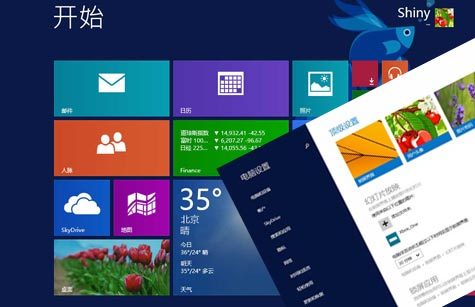
Windows 8.1 預覽版「電腦設定」功能大幅擴充、重新分類為九大類,本文詳細解說前四大類:電腦與裝置、帳戶、SkyDrive、搜尋與應用/隱私權。

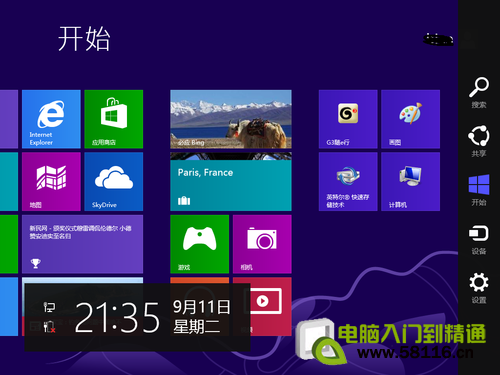
進入方式

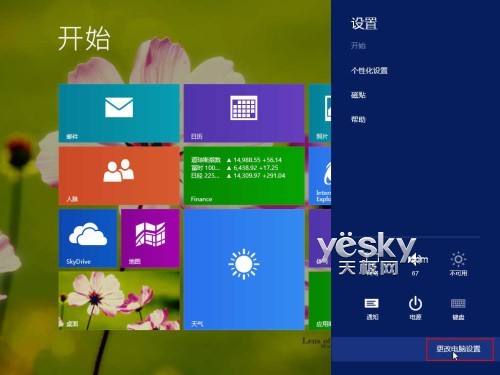
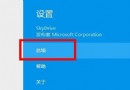
觸控:右側滑出 Charm → 設定 (齒輪) → 更改電腦設定。
鍵盤:Win+I → 更改電腦設定。
從設定選單選擇「更改電腦設定」
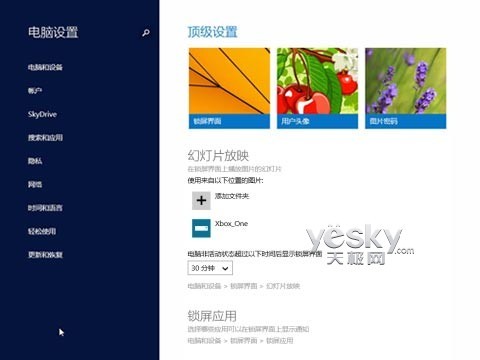
新介面特色

  • 頂層設定:開啟首頁顯示依使用頻率自動篩選的常用選項,快速存取。
  • 內建搜尋:左側分類列右側新增放大鏡,支援設定內關鍵字搜尋。

全新電腦設定介面,頂層設定

分類對比

Win 8 僅 6 大分類,Win 8.1 擴充為 9 大類並重新邏輯分組,功能更完整。
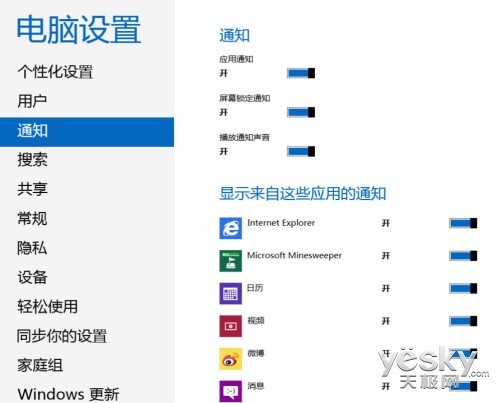
左圖:Win 8 分類 右圖:Win 8.1 分類
電腦與裝置 (9 子項)

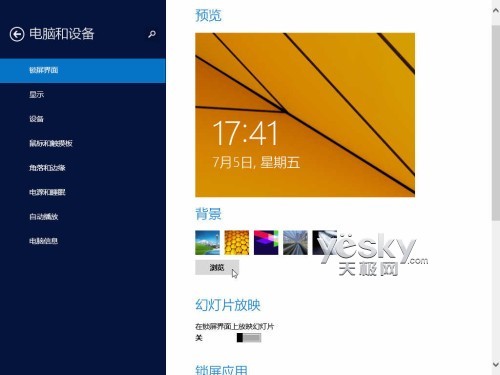
  • 鎖定畫面:新增「播放投影片」與「鎖定時仍可使用攝影機」選項。
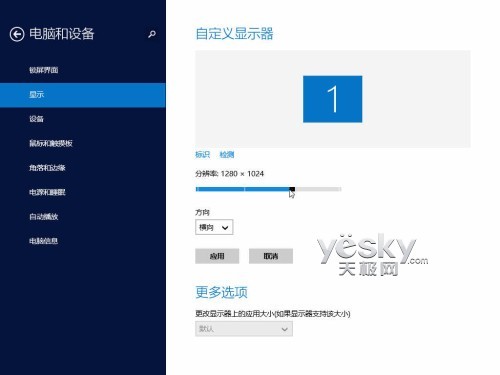
  • 顯示:多螢幕偵測、解析度、方向、高 DPI 裝置應用縮放 (放大磚塊)。
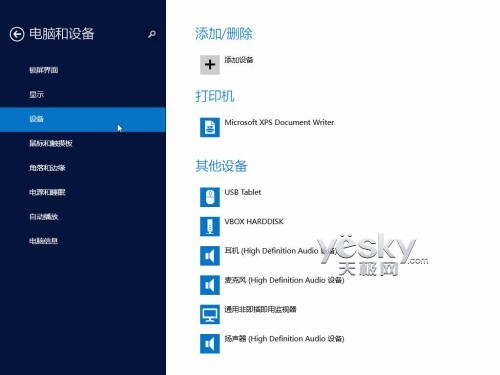
  • 裝置:管理印表機/鍵盤滑鼠/螢幕/喇叭等外設,可設定預設儲存位置為外接可移式儲存裝置。
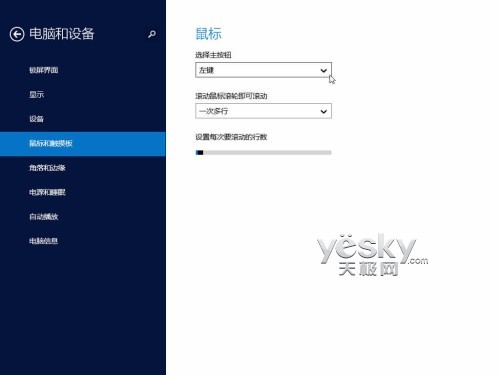
  • 滑鼠與觸控板:主按鍵左右鍵切換、滾輪捲動行數。
  • 輸入:自動更正拼字、文字聯想顯示。
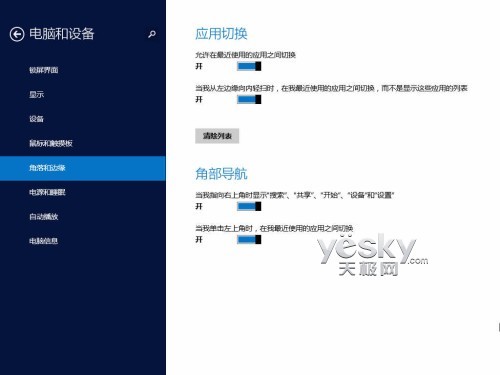
  • 角落與邊緣:自訂手勢/滑鼠操作 (如左側邊緣輕掃從切換應用改為顯示應用清單)。
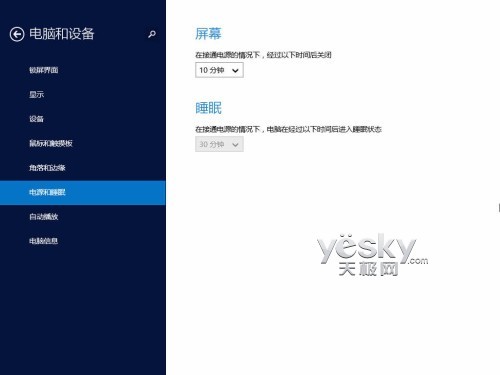
  • 電源與睡眠:螢幕關閉/睡眠時間。
  • 自動播放:啟用/停用。
  • 電腦資訊:基本資訊/硬體規格/作業系統版本,可變更裝置名稱。

帳戶 (3 子項)

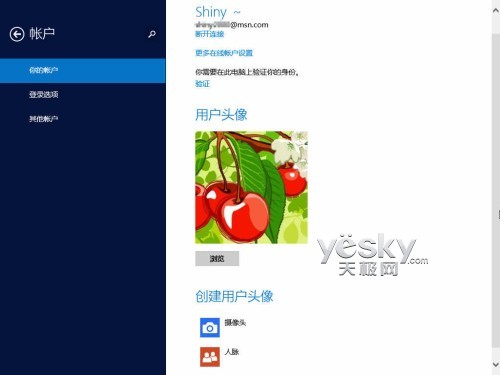
  • 您的帳戶:大頭貼 (本機圖片/拍攝影片)。
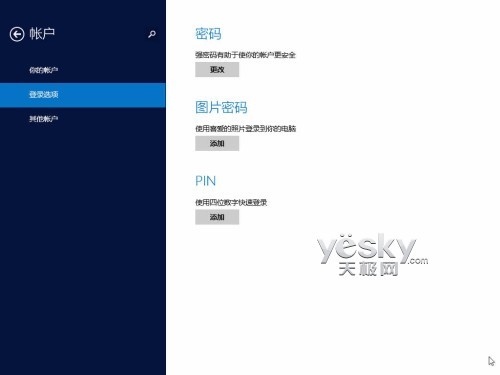
  • 登入選項:變更密碼、圖片密碼、PIN 碼、密碼原則 (登入是否需密碼)。
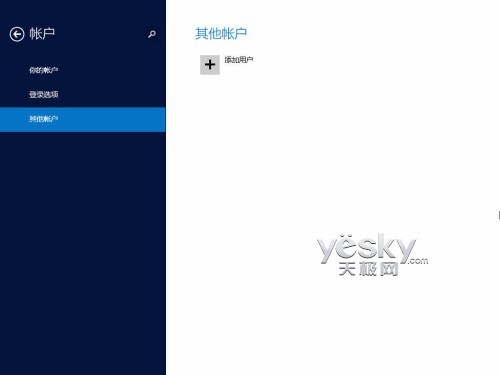
  • 其他帳戶:新增/管理本機其他帳戶。

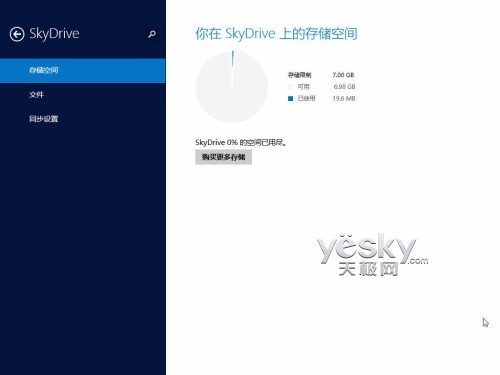
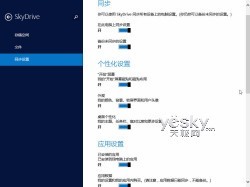
SkyDrive (3 子項)

  • 儲存空間:圖表顯示使用量,不足可購買擴容。
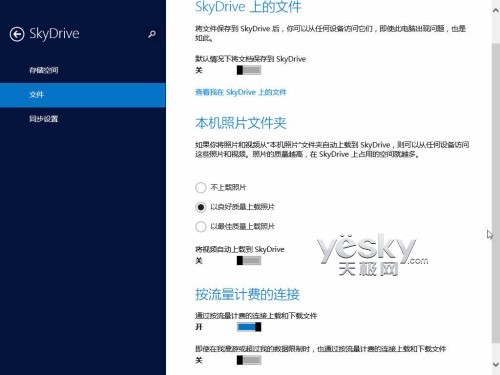
  • 檔案:本機檔案同步上傳選項。
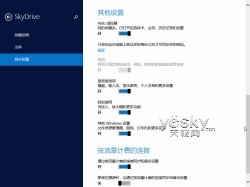
  • 同步設定:開關同步、選擇同步項目。

下篇將繼續解說「搜尋與應用」、「隱私權」、「網路」、「時間與語言」、「輔助使用」、「更新與復原」五大分類。

Copyright © Windows教程網 All Rights Reserved