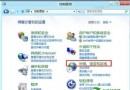
電腦名稱是區域網路中識別裝置的關鍵,預設名稱(如 WIN-XXXXXX)難以辨識。變更為有意義的名稱(如「LivingRoom-PC」、「John-Laptop」)能大幅提升網路管理、遠端桌面連線、檔案共享的便利性。本文說明 Windows 8 變更電腦名稱步驟。
操作步驟
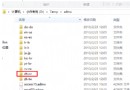
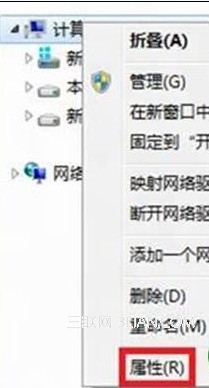
- 開啟「檔案總管」→ 左側「電腦」右鍵 → 「內容」。
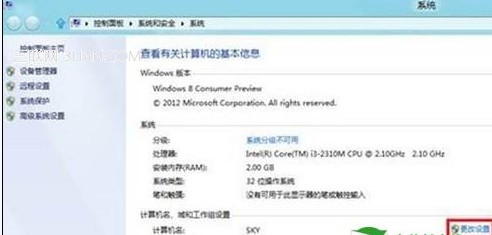
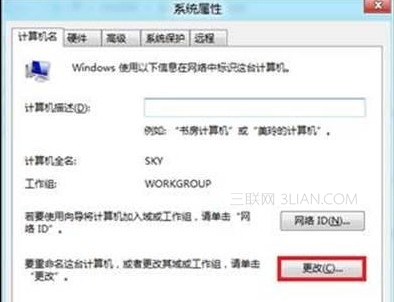
- 點選左側「進階系統設定」→ 「電腦名稱」索引標籤 → 「變更」。
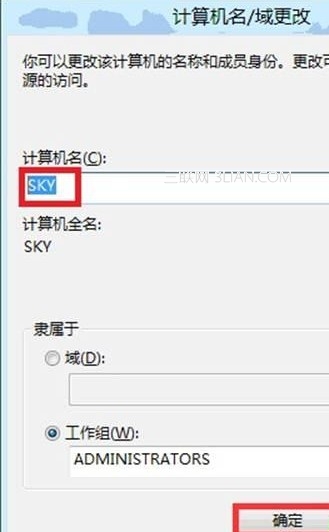
- 在「電腦名稱/網域變更」視窗輸入新名稱(建議:英文、數字、連字號,不超過 15 字元,避免空格與特殊符號) → 「確定」。
- 系統提示「必須重新啟動電腦才能套用變更」 → 「確定」→ 重新開機。
命名建議
- 格式:`位置-用途-編號`(如 `Office-Desktop-01`、`Home-Laptop-John`)。
- 僅使用 ASCII 字元(A-Z, a-z, 0-9, -),避免中文、底線、空格,確保跨平台相容(Linux、macOS、網路設備)。
- 同一網域/工作群組內名稱不可重複。
變更後注意事項
- 重新開機後,網路鄰居、遠端桌面、檔案共享將顯示新名稱。
- 若已建立遠端桌面連線捷徑,需更新目標電腦名稱。
- 加入網域的電腦變更名稱需網域管理員權限,建議請 IT 人員協助。