睡眠 (S3/Modern Standby) 非關機,保持記憶體供電、CPU 斷電,秒級喚醒恢復工作現場。Win8 透過「電源選項」自定義睡眠觸發時間,平衡省電與即用體驗。
圖文設置步驟
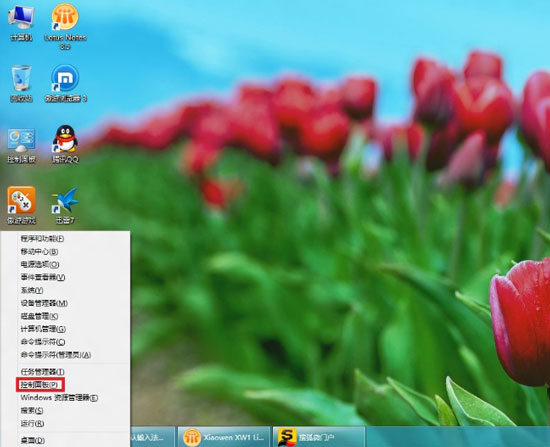
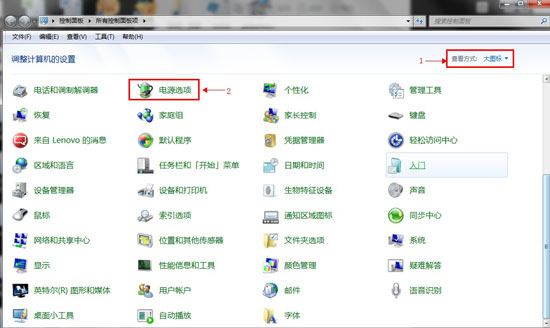
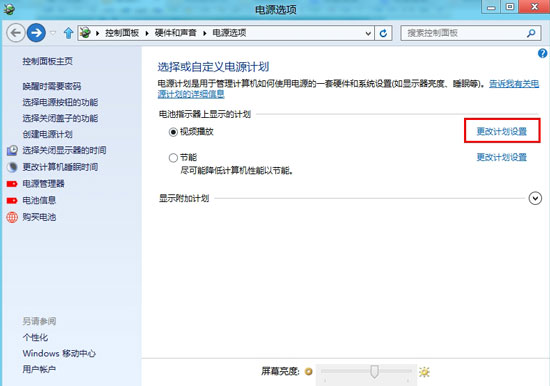
- Win+X → 「控制台」 → 右上角「檢視方式」選「大圖示」 → 「電源選項」
- 當前使用方案 (如「平衡」) 右側 → 「變更方案設定」
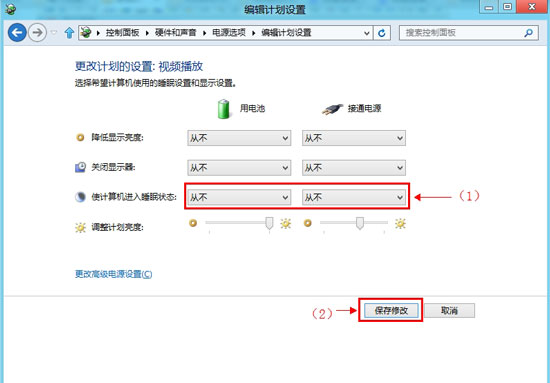
- 「讓電腦進入睡眠狀態」下拉選單設置時間:
- 接通電源:建議 30-60 分鐘
- 使用電池:建議 10-15 分鐘
- 點擊「儲存變更」生效
進階:自定義電源方案 (針對特定負載優化)
- 電源選項 → 左側「建立電源方案」 → 選擇基礎方案 (平衡/高效能/省電) → 命名 (如「開發工作站」)
- 「變更進階電源設定」展開關鍵項:
- 硬碟 → 關閉硬碟後:機械盤 20 分鐘,SSD 0 (從不關閉)
- 睡眠 → 允許混合睡眠:關閉 (筆電) / 開啟 (台式機防斷電丟失)
- 睡眠 → 休眠後:筆電電池 180 分鐘,台式機 0 (不休眠)
- USB 設定 → USB 選擇性暫停設定:已啟用 (省電) / 已停用 (外接裝置易斷連)
- 處理器電源管理 → 最小/最大處理器狀態:省電 5%/80%,高效能 100%/100%
睡眠 vs 休眠 vs 關機 對比
| 模式 | 喚醒速度 | 耗電 | 資料安全 | 適用場景 |
|---|
| 睡眠 (S3) | 2-5 秒 | ~1-3W (記憶體供電) | 斷電丟失未存資料 | 短暫離開 (≤2小時) |
| 現代待機 (S0ix) | 即時 | ~0.5-1W (SoC 低功耗) | 斷電丟失 | 新款筆電/平板 (InstantGo) |
| 休眠 | 10-30 秒 | 0W (寫入 hiberfil.sys) | 完全保留 | 長時間離開/電池極低 |
| 關機 | 30-60 秒 (快速啟動) | 0W | 完全保留 | 系統更新/硬體變更/完全重置 |
專家提醒
- 筆電合蓋動作:電源選項 → 「選擇合上蓋幕的動作」 → 接通電源/電池分別設為「睡眠/休眠」
- 快速啟動 (Hiberboot):關機實為「登出用戶 + 核心休眠」,會鎖定 NTFS 磁碟、阻礙雙系統/外部硬碟掛載,雙系統環境建議關閉
- 喚醒失敗排查:`powercfg /devicequery wake_armed` 列出可喚醒裝置 → 裝置管理器 → 電源管理 → 取消「允許這個裝置喚醒電腦」 (常見:鍵盤/滑鼠/網卡)
科學設置睡眠時間,讓電腦像動物冬眠一樣——需要時秒醒,閒時極致省電,延長硬體壽命,提升使用體驗。