Win8 內建 `Administrator` 帳戶預設停用,擁有最高系統權限 (RID 500),無 UAC 提示、無檔案存取限制。透過 `netplwiz` 將標準帳號提升為管理員組,或直接啟用內建 Administrator,獲取至高控制權。
方案一:將當前帳號加入 Administrators 組 (推薦日常使用)
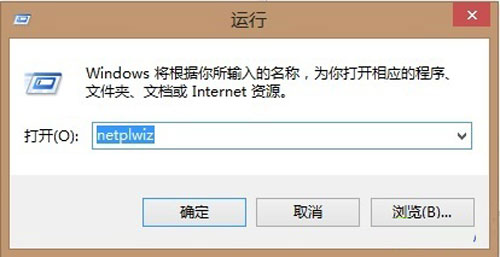
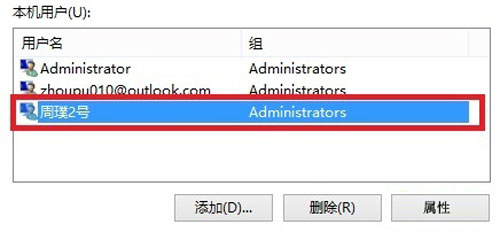
- Win+R → `netplwiz` → 確定
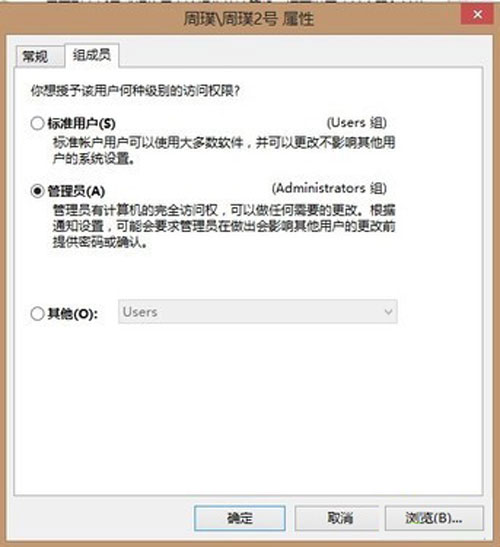
- 選中當前用戶 → 「內容」 → 「群組成員資格」頁籤
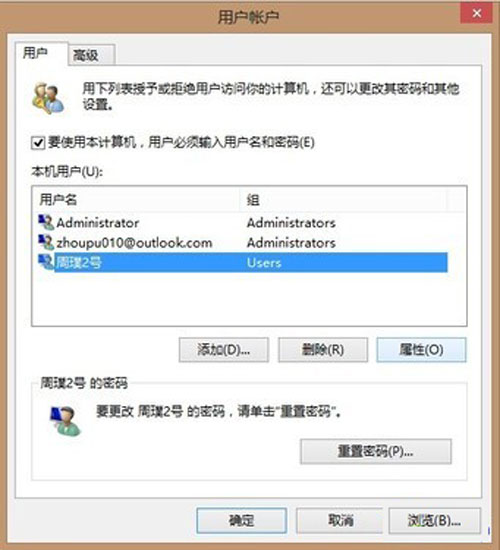
- 選擇「管理員」 → 「確定」 → 重新登入生效
方案二:啟用內建 Administrator 帳戶 (極度不推薦日常使用)
# 管理員 CMD/PowerShell
net user administrator /active:yes
# 設置密碼 (強制)
net user administrator "StrongP@ssw0rd123"
# 登出切換至 Administrator 帳戶
# 用完後必須停用
net user administrator /active:no
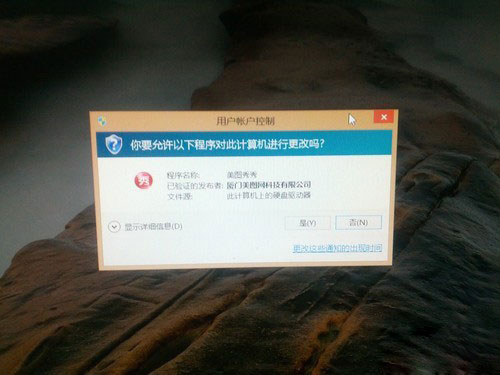
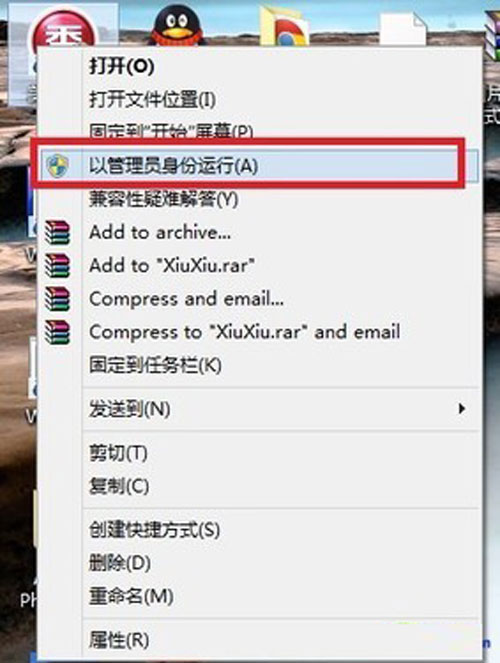
「以管理員身分運行」三種方式 (解決 UAC 彈窗煩擾)
方式一:相容性頁籤永久啟用
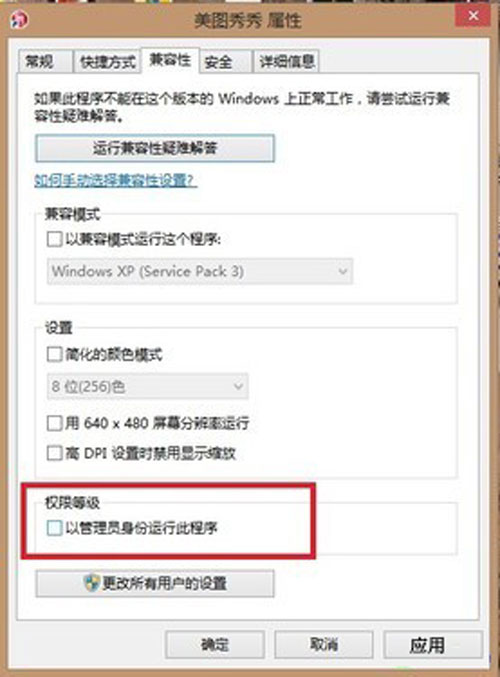
- 程式捷徑/執行檔右鍵 → 「內容」 → 「相容性」
- 勾選「以管理員身分執行這個程式」 → 「確定」
方式二:快捷鍵臨時提權
- Ctrl+Shift + 滑鼠左鍵點擊程式捷徑/工作列圖示
- 或 Ctrl+Shift+Enter 在「執行」/搜尋框/命令列執行
方式三:任務管理器啟動新工作
- Ctrl+Shift+Esc → 「檔案」 → 「執行新工作」
- 輸入程式路徑 → 勾選「以系統管理員權限建立這個工作」 → 「確定」
專家建議
- 日常帳號加入 Administrators 組即可滿足 99% 管理需求,UAC 提示是安全防線,勿輕易關閉
- 內建 Administrator 僅限離線修復/系統部署/取證取證等極少數場景,長期使用極度危險 (惡意軟體繼承最高權限、誤刪系統檔案無確認)
- 企業環境請部署 LAPS (本地管理員密碼解決方案) 定期輪換 Administrator 密碼,並透過群組原則禁用互動登入
- 開發者/高級用戶建議建立專用「管理員權限」捷徑資料夾,集中存放需提權程式捷徑,相容性頁籤統一勾選
權限管理的核心是最小權限原則:日常用標準用戶+UAC 提權,特定任務臨時提權,內建 Administrator 深藏不露,這才是專業的 Windows 使用姿態。