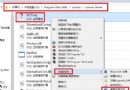
Windows Defender(现 Microsoft Defender)提供实时防护,但缺乏右键快速扫描入口。通过注册表在 HKEY_CLASSES_ROOT\Folder\Shell 下创建 WindowsDefender 子键并关联 MpCmdRun.exe,可为文件夹/文件右键菜单添加“使用 Windows Defender 扫描”命令。
regedit,定位 HKEY_CLASSES_ROOT\Folder\Shell。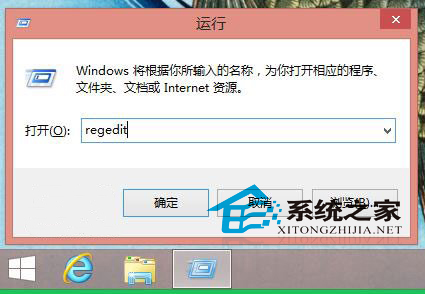
使用 Windows Defender 扫描(&D)。"%ProgramFiles%\Windows Defender\MpCmdRun.exe" -Scan -ScanType 3 -File "%1"(路径视安装位置调整)。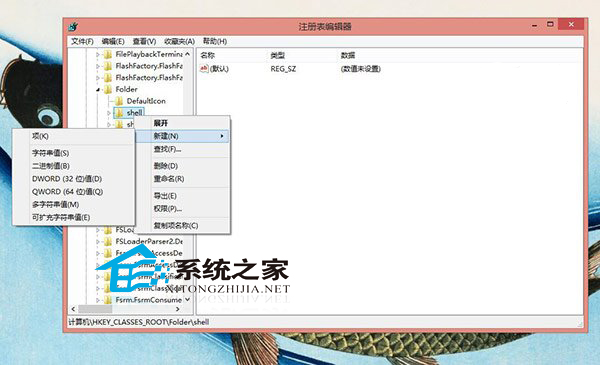
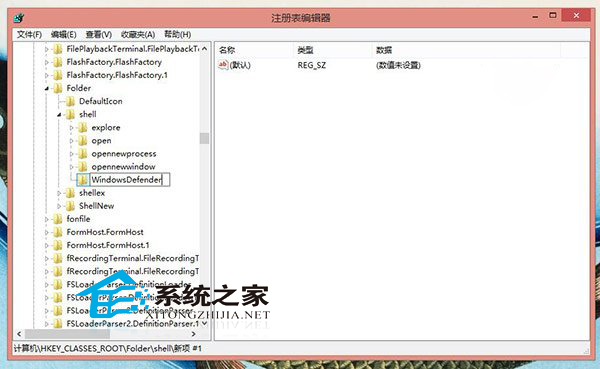
%ProgramFiles%\Windows Defender\MpCmdRun.exe,0 显示图标。右键任意文件夹即可看到扫描菜单。同理可在 HKEY_CLASSES_ROOT\*\Shell 下创建同名结构为文件添加扫描入口。Windows 10/11 同理适用,路径可能为 %ProgramFiles%\Windows Defender\MpCmdRun.exe 或 %ProgramData%\Microsoft\Windows Defender\Platform\<版本>\MpCmdRun.exe。