全新安裝 Windows 8 後無法連網,多半是網卡驅動未正確安裝或速度/雙工模式不匹配所致。本文提供兩種標準修復流程,依序嘗試通常即可解決。
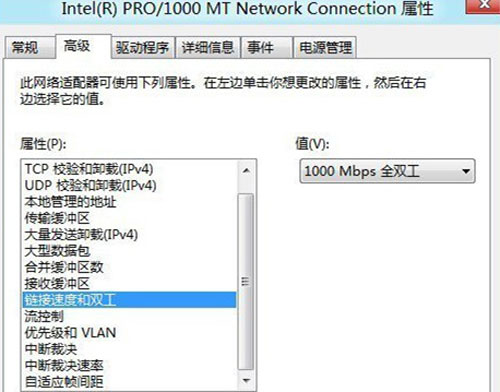
方案一:強制設定網卡速度與雙工模式
- 右鍵「電腦」→「管理」→「裝置管理員」→「網路介面卡」。
- 右鍵對應的網卡裝置(如 Realtek PCIe GBE Family Controller)→「內容」→「進階」索引標籤。
- 在「屬性」清單選擇「連線速度與雙工模式」→ 「值」改為 100Mbps 全雙工 → 確定。
方案二:卸載內建驅動並安裝廠商官方最新驅動
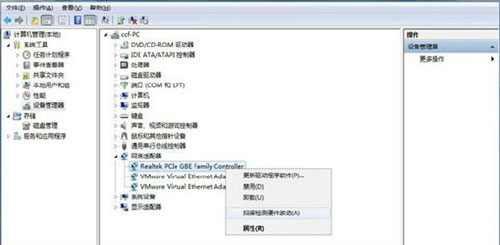
- 在「裝置管理員」→「網路介面卡」右鍵網卡 →「解除安裝」→ 確認刪除。
- 右鍵「網路介面卡」空白處 →「掃描硬體變更」→ 裝置會出現在「其他裝置」下的「乙太網路控制器」。
- 右鍵該裝置 →「更新驅動程式軟體」→「瀏覽電腦尋找驅動程式軟體」→ 指定之前下載好的廠商官方驅動資料夾(建議從主機板或筆電官網下載對應 Win8 64-bit 驅動)。
- 安裝完成後重新開機,網路應可正常運作。
排除建議
- 若方案一無效,直接執行方案二成功率最高。
- 確認網路線、路由器 DHCP 正常、其他裝置可上網,排除實體層問題。
- 筆電使用者請下載對應型號的有線/無線網卡驅動,勿混用。
結語
Win8 無法上網絕非系統缺陷,多為驅動相容性問題。掌握「改速度雙工」與「重裝官方驅動」兩招,未來重灌系統時即可快速恢復網路。