適用場景
家庭/小型辦公室網路,需限制特定裝置 (如員工電腦、智慧電視) 的上傳/下載速度,防止佔滿頻寬影響其他人上網體驗。
操作步驟
- 在瀏覽器輸入路由器管理位址 (通常為
192.168.1.1 或 192.168.0.1),輸入帳號密碼登入。
- 進入 DHCP 伺服器 → 靜態地址分配 (或「IP 與 MAC 綁定」),新增條目:輸入目標裝置的 MAC 位址 與欲固定的 IP 位址,啟用並儲存。對所有需管控裝置重複此步驟。
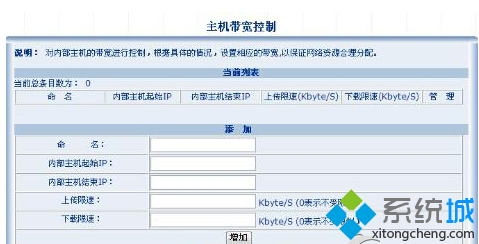
- 進入 IP 頻寬控制 (或「QoS 設定」),勾選 啟用 IP 頻寬控制。
- 設定 總上傳/下載頻寬 (依實際寬頻方案填寫,單位通常為 Kbps)。
- 在規則列表中新增/編輯各 IP 的 最大/最小上傳下載速度,儲存套用。
注意事項
- MAC 位址可在裝置的「網路狀態」或路由器的「用戶端列表」中查詢。
- 設定完成後,目標裝置需重新連線 (或重啟) 才會套用新速度限制。
- 若路由器不支援 IP 頻寬控制,可考慮安裝第三方固件 (如 OpenWrt、Merlin) 或使用軟體型流量控制工具。