Windows 8 筆記本連接 Wi-Fi 顯示「受限」或「無法存取網際網路」,排除路由器設定、驅動程式正常後,常見原因是無線網路卡電源管理設定導致系統為省電而關閉裝置。本文說明停用「允許電腦關閉此裝置以節省電力」的標準解決流程。
解決步驟
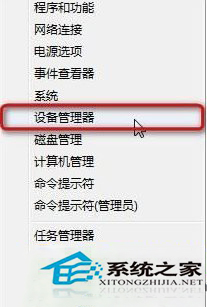
- Win+X → 「裝置管理員」。
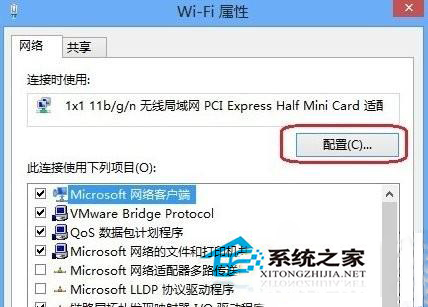
- 展開「網路介面卡」→ 找到無線網路卡 (名稱含 Wireless、Wi-Fi、802.11 等) → 右鍵 → 「內容」。
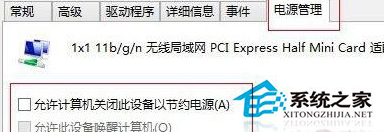
- 切換至「電源管理」索引標籤。
- 取消勾選「允許電腦關閉此裝置以節省電力」→ 「確定」。
原理說明
Windows 預設啟用裝置省電功能,當系統判斷網路閒置時會暫時關閉無線網卡電源。部份網卡韌體/驅動程式在喚醒過程中會失敗,導致網路連線進入「受限」狀態 (已連線 AP 但無 IP/無法傳輸資料)。停用此選項可確保網卡持續供電維持連線穩定。
進階建議
- 同時更新無線網卡驅動程式至最新版本 (筆電廠商官網下載)。
- 路由器設定:固定頻道 (非自動)、寬度設為 20MHz (避免 40MHz 相容性問題)、WPA2-AES 加密。
- 若問題持續,嘗試裝置管理員 → 無線網卡 → 「解除安裝裝置」→ 重開機讓系統自動重新安裝驅動。