Windows 8 移除了傳統「開始」功能表,許多使用者找不到「控制台」。本文提供五種不同習慣的開啟管道,涵蓋新式介面、傳統桌面、搜尋、快速鍵等,總有一款適合您。
方法一:從「電腦設定」進入傳統控制台
- 在「開始」畫面將滑鼠移至右上/右下角(或 Win+C)叫出 Charms 列,點選「設定」→「變更電腦設定」。
- 在「電腦設定」中點擊部分連結(如「語言喜好設定」)會自動跳轉至傳統控制台對應項目。
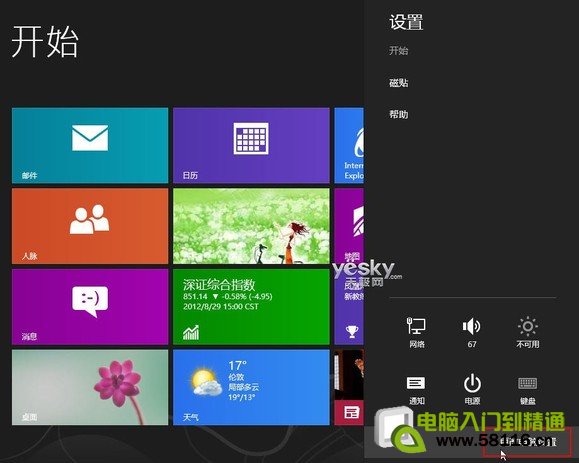
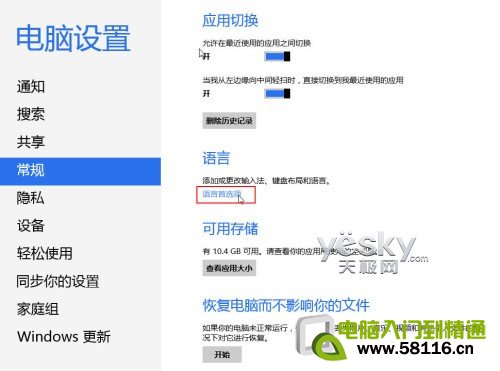
圖 1-2:從電腦設定跳轉控制台
方法二:從「所有應用程式」開啟並固定
- 在「開始」畫面右鍵點擊空白處(觸控由底部上滑),選擇「所有應用程式」。
- 捲動至「Windows 系統」類別,找到「控制台」圖示。
- 右鍵點擊「控制台」可選擇「固定到『開始』畫面」或「固定到工作列」,方便下次單點啟動。
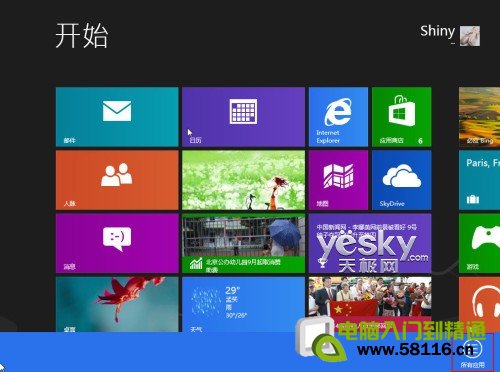
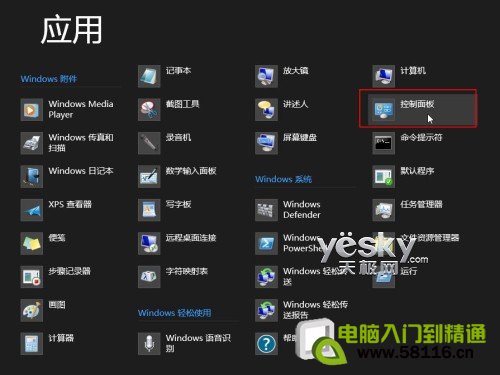
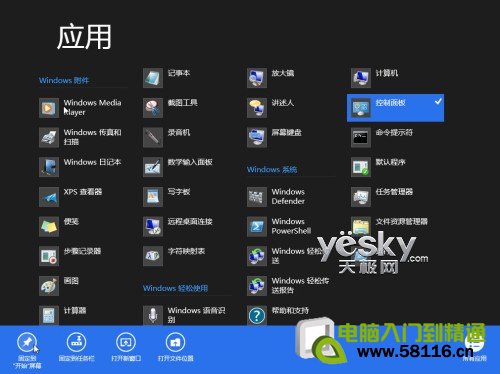
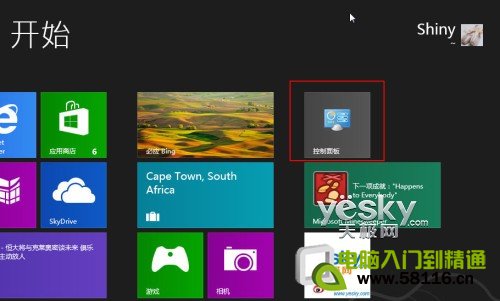
圖 3-6:從所有應用程式開啟並固定控制台
方法三:從傳統桌面「系統功能表」開啟
- 按 Win+D 進入傳統桌面。
2. 將滑鼠移至左下角出現「開始」畫面縮圖時,按右鍵(或按 Win+X)。
3. 在彈出的「系統功能表」中選擇「控制台」。

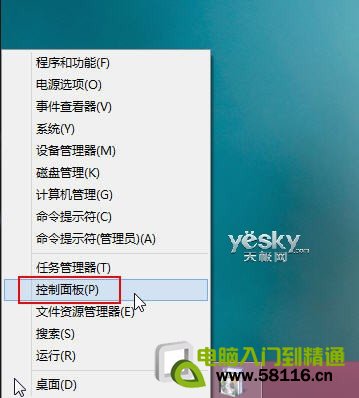
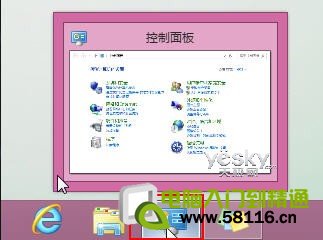
圖 7-9:透過 Win+X 系統功能表開啟控制台
方法四:使用搜尋功能(最快)
- 在「開始」畫面直接輸入關鍵字「控制台」(或按 Win+Q 開啟搜尋)。
- 左側搜尋結果即時顯示「控制台」,點擊即可開啟。
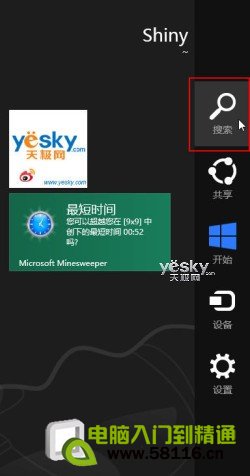
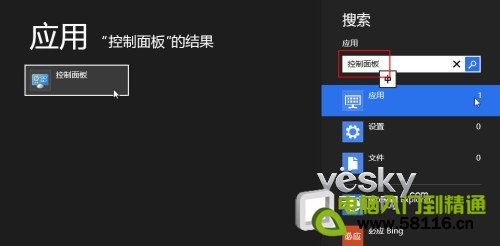
圖 10-11:搜尋功能秒開控制台
方法五:執行指令
按 Win+R 開啟「執行」,輸入 control 按 Enter,即可直接啟動控制台。
掌握多種開啟管道,無論在新式介面或傳統桌面,都能秒開控制台完成系統設定。