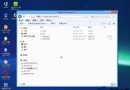
Windows 8「檔案歷程記錄」預設關閉,啟用後自動備份文件庫、桌面、收藏夾、聯絡人至外接磁碟/網路位置,支援版本化還原。
啟用與備份目標選擇
- 控制台 → 「檔案歷程記錄」 → 「開啟」(需連接外接硬碟/USB)。
- 網路位置需先建立家庭群組,本文以 USB 示範。
- 不支援直接指定資料夾,僅支援關聯文件庫。將需備份資料放入文件庫或自訂文件庫。
- 大量影音檔可在「排除資料夾」中移除對應文件庫,節省空間與時間。
立即執行備份與查看備份結構
- 點選「立即執行」,首次備份較慢,請勿中途移除 USB。
- USB 內結構:
Configuration (XML 版本管理)、Data (實際備份檔案,按時間戳目錄組織)。
還原個人檔案
- 左側「還原個人檔案」 → 左右切換時間軸 (顯示版本數如 4/4 表示 4 個版本)。
- 選取目標版本 → 綠色還原按鈕 → 選擇「取代」、「略過」、「比較資訊」。
- 未變更檔案自動略過,還原極快。
進階設定
- 備份頻率:10 分鐘 ~ 每日一次 (預設 1 小時)。
- 離線快取大小:5% ~ 20% 磁碟空間 (預設 5%)。
- 保留版本:直到空間不足 / 1 個月 / 3 個月 / 6 個月 / 9 個月 / 1 年 / 2 年 / 永遠 (預設永遠)。
- 手動觸發備份隨時可用。
檔案歷程記錄提供「時間機器」級版本化備份,配合外接儲存裝置,為重要資料構建可靠安全網。