netsh wlan show drivers。netsh wlan set hostednetwork mode=allow ssid=YourSSID key=YourPasswordssid:自訂熱點名稱(如 MyWiFi)。key:密碼至少 8 字元(如 88888888)。netsh wlan start hostednetwork成功訊息:承載網路已啟動。此時裝置管理員「網路介面卡」下會出現 Microsoft Hosted Network Virtual Adapter。
情況 A:電腦直連網路(無需撥號,如公司網路、光纖橋接)
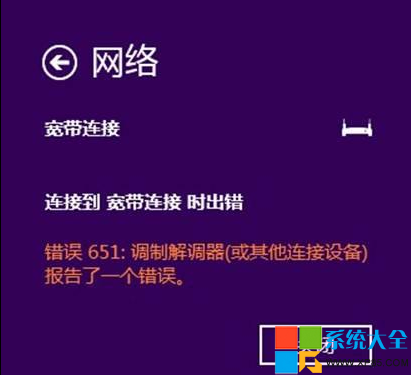
ncpa.cpl)。情況 B:電腦需撥號上網(PPPoE/ADSL)
| 問題 | 解決方法 |
|---|---|
| 家庭網路連線選錯並儲存,無法修改 | 無法直接修改。解決:在裝置管理員停用該虛擬介面卡,重新執行步驟 1-3 重建。 |
| 重開機後熱點消失,需重新輸入指令 | 建立批次檔 mywifi.bat 內容如下,開機後以管理員身分執行:netsh wlan set hostednetwork mode=allow ssid=YourSSID key=YourPasswordnetsh wlan start hostednetworkpause |
啟動失敗:無法啟動承載網路,組或資源的狀態不是執行請求操作的正確狀態 | 1. 重開機。 2. 裝置管理員 → 網路介面卡 → Microsoft Hosted Network Virtual Adapter 右鍵 → 啟用。 3. 再次執行 netsh wlan start hostednetwork。 |
| 撥號環境換網路後上不了網 | 取消寬帶連線的共用設定,重新針對新網路介面卡設定共用。 |
手機/平板搜尋到 SSID,輸入密碼連線,瀏覽網頁正常即代表成功。指令 netsh wlan show hostednetwork 可查看連線裝置數、頻寬使用等狀態。