Win8 設定是否顯示最近使用的檔案與程式,保護隱私
Windows 8 開始畫面與應用程式清單預設會顯示最近使用的檔案(如 Word 文件)與程式,方便快速存取,但也可能洩露使用習慣。以下教您關閉此功能以保護隱私。
設定步驟
- 在 Metro 介面(開始畫面)將滑鼠移至螢幕右上角(或按 Win + C)開啟 Charms 選單,點選「設定」。

- 點選右下角「變更電腦設定」。
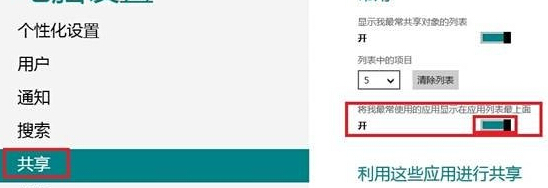
- 在左側選單選擇「共用」(Windows 8.1 為「搜尋與應用程式」→「應用程式」)。
- 在右側找到「將我最常使用的應用程式顯示在應用程式清單最上方」(或「顯示最近開啟的項目」),將開關切換為「關閉」。
補充:清除檔案總管快速存取歷程記錄
- 開啟檔案總管,點選「檢視」頁籤 →「選項」→「變更資料夾和搜尋選項」。
- 在「一般」頁籤「隱私權」區塊,點選「清除」按鈕清除檔案總管歷程記錄。
- 取消勾選「在快速存取中顯示最近使用的檔案」與「在快速存取中顯示常用資料夾」。
注意事項
- 關閉後,開始畫面應用程式清單將不再依使用頻率排序,改為字母順序。
- 此設定為每位使用者獨立,不影響其他帳戶。
- Windows 10/11 同樣在「設定」→「個人化」→「開始」→「顯示最近開啟的項目」控制。