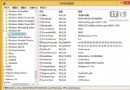
Windows 8 Metro 應用支援分畫面,將應用固定於螢幕左/右側(類似並排兩個全螢幕程式),官方限定高解析度裝置(≥1366×768)。若裝置不支援,可透過註冊表強制啟用:
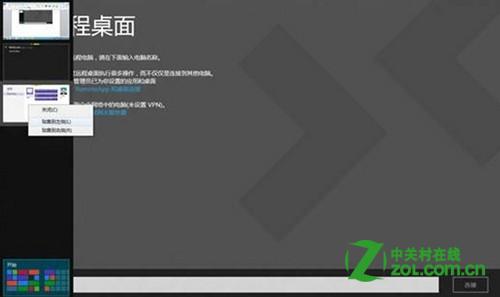
regedit。HKEY_CURRENT_USER\Software\Microsoft\Windows\CurrentVersion\ImmersiveShell\AppPositioner。AlwaysEnableLSSnapping = 1。操作方式:啟動一個 Metro 應用 → 滑鼠移至左下角(或 Win+Tab)顯示應用切換列 → 目標應用右鍵 → 「固定左側」或「固定右側」 → 選擇另一應用填滿剩餘空間。

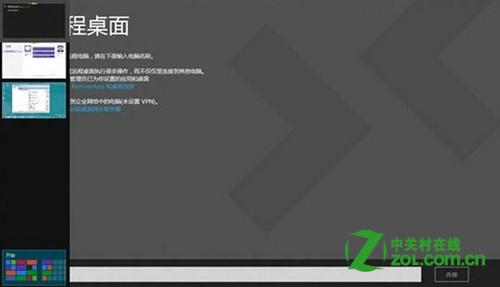
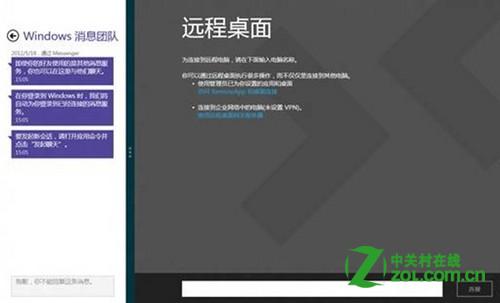
此功能讓平板/筆電亦能進行真正多工,如邊看影片邊查資料、邊寫文件邊參考網頁。