Windows 8 任務管理器徹底重設計,不再只是「結束程式」的工具,而是集進程監控、效能分析、啟動管理、應用歷史於一身的系統儀表板。本文帶你全面掌握其核心功能與隱藏技巧。
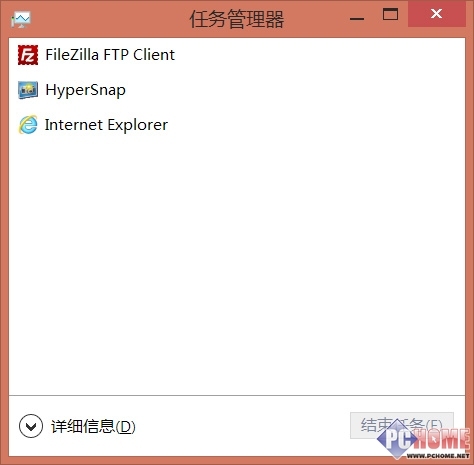
初見:精簡模式
首次啟動(Ctrl+Shift+Esc)僅顯示運行中應用列表,點擊左下角「詳細資訊」才能進入完整介面。相比 Windows 7,除「服務」分頁外,其餘皆大幅改版。
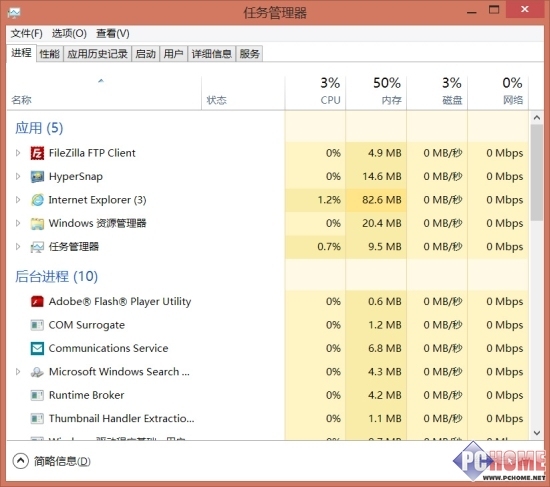
核心分頁解析
- 進程:將應用程式、背景進程、Windows 系統進程分組顯示,並即時呈現 CPU、記憶體、磁碟 I/O、網路四大指標,一眼識別資源佔用大戶。
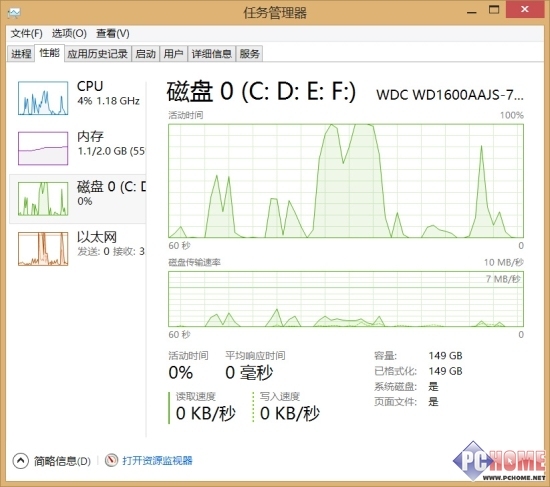
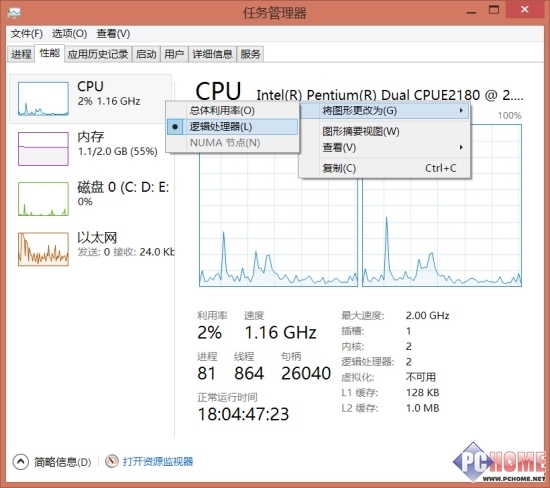
- 效能:內建精簡版資源監視器,以圖表形式展示 CPU、記憶體、磁碟、乙太網路整體負載,支援切換「邏輯處理器」檢視每核心負載。
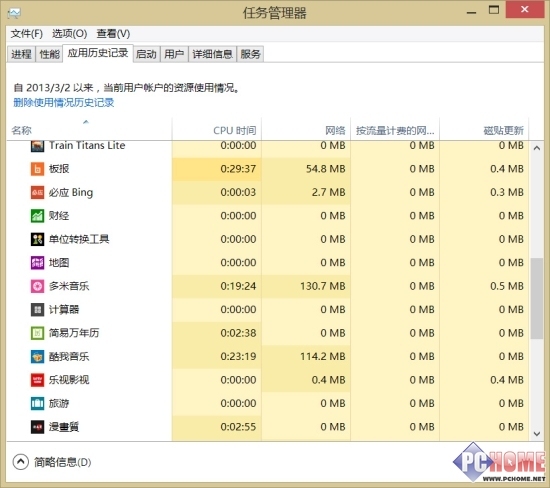
- 應用程式歷程記錄:專為 Win8 新式應用設計,統計過去 30 天各應用的 CPU 時間、網路流量、動態磚更新流量。
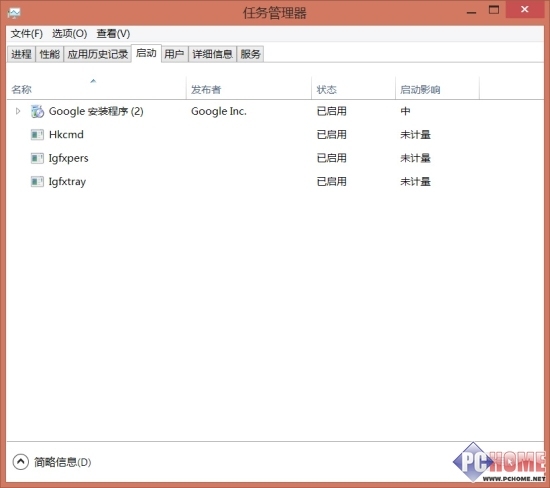
- 啟動:整合開機啟動項管理,可直接啟用/停用項目,取代 msconfig 舊功能。
- 使用者:顯示各登入帳號的資源佔用摘要。
- 詳細資料:對應 Win7 的「進程」分頁,提供 PID、使用者名稱、CPU/記憶體細項。
- 服務:傳統服務管理介面,功能未變。
進階微調技巧
- 自訂進程欄位:在「進程」分頁右鍵欄位標題 → 取消「狀態」 → 勾選「發布者」、「進程名稱」,即可將應用與執行檔一一對應,方便排查問題。
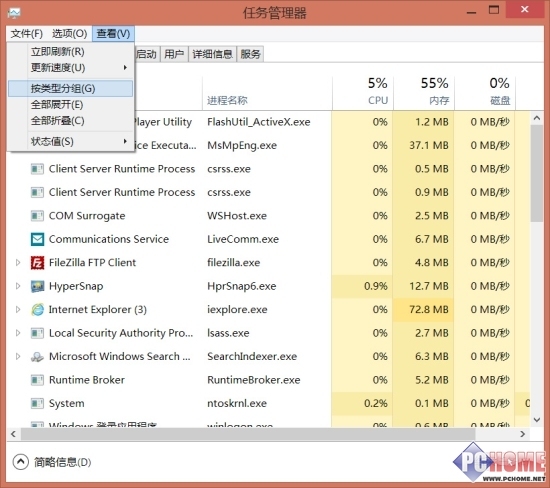
- 取消分組檢視:點選「檢視」→ 取消「依類型分組」,所有進程合併為單一列表,習慣 Win7 風格者適用。
- 查看單核心負載:在「效能」分頁右鍵 CPU 圖表 → 「變更圖表為」→「邏輯處理器」,即時監控每核心使用率。
善用這些功能,任務管理器將成為你診斷系統效能、優化啟動速度、監控網路流量的得力助手。