Windows XP Windows 7 Windows 2003 Windows Vista Windows 綜合教學 Linux 系統教學
Windows 10 Windows 8 Windows 2008 Windows NT Windows Server 電腦軟體教學

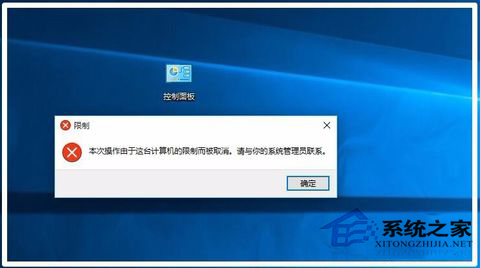
Win8 提示「本次作業因電腦限制被取消」?群組原則/工作排程/安全模式三法解鎖

編輯:Win8 系統應用技巧

執行 CMD/程式出現限制提示,係群組原則限制「只執行允許的 Windows 應用程式」或「不要執行指定的 Windows 應用程式」所致。

方法一:直接編輯群組原則 (gpedit.msc)

  1. 檔案總管輸入 C:\Windows\System32\gpedit.msc 雙擊開啟。
  2. 依序展開:本機電腦原則 → 使用者設定 → 系統管理範本 → 系統。
  3. 雙擊「只執行允許的 Windows 應用程式」→ 設為「未設定」。
  4. 雙擊「不要執行指定的 Windows 應用程式」→ 若已啟用且列表含「執行」程式,刪除該項並設為「未設定」。

方法二:工作排程繞過限制開啟 gpedit.msc

  1. 控制台 →「工作排程」→ 建立基本工作 → 名稱 MMC → 動作:C:\Windows\System32\mmc.exe → 參數:C:\Windows\System32\gpedit.msc。
  2. 完成後右鍵該工作 →「執行」 → 在 MMC 主控台中編輯群組原則同方法一。

方法三:安全模式編輯

  1. 重啟連按 F8 → 選擇「帶命令提示字元的安全模式」。
  2. 輸入 C:\Windows\System32\mmc.exe 開啟主控台 → 檔案 → 開啟 → gpedit.msc → 編輯同方法一。
  3. 重啟進入正常模式即解鎖。

安全模式不載入群組原則限制,為最通用的解鎖管道。編輯完成務必重啟生效。
Copyright © Windows教程網 All Rights Reserved