許多使用者習慣下載第三方分螢幕軟體,卻不知 Windows 8 內建的「Snap」分螢幕功能已足夠強大且不佔資源。只需滑鼠拖曳,即可將 Metro 應用程式與傳統桌面並排顯示,分割比例自由調整,大螢幕與筆電皆適用。
操作步驟圖解
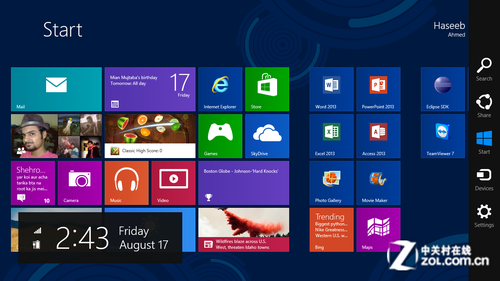
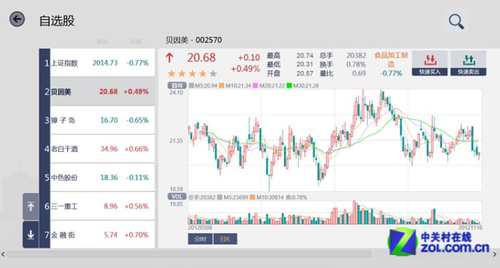
- 先開啟一個全螢幕 Metro 應用程式
例如新聞、氣象、瀏覽器等 Modern UI 應用。
- 切換回傳統桌面
按 Win+D 或點選桌面磚。
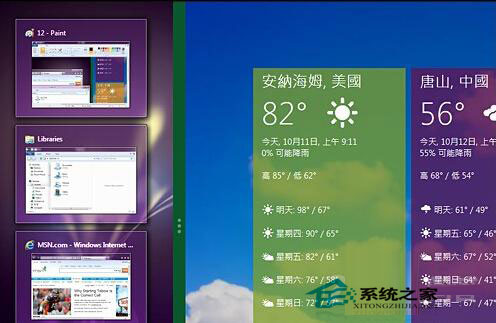
- 拖曳左側縮圖至右側邊緣
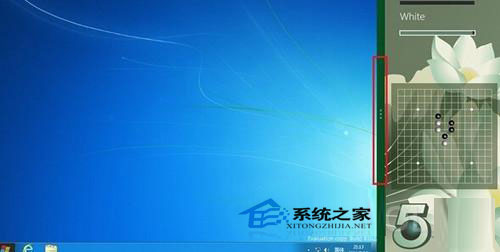
將滑鼠移至螢幕左側邊緣(非角落),會出現剛才 Metro 應用的縮圖。按住左鍵將其拖曳至螢幕右側邊緣放開,系統自動進入分螢幕模式:左側為桌面,右側為 Metro 應用。
- 調整分割比例與關閉
兩視窗間的垂直分隔線可左右拖曳調整寬度比例;將分隔線拖至最右側即可關閉分螢幕,恢復全螢幕桌面。
適用場景與優勢
- 多工處理:一邊在桌面撰寫文件,一邊在 Metro 瀏覽器查資料。
- 資源輕量:無需常駐記憶體的第三方軟體,系統原生支援效能最佳。
- 筆電友善:13 吋螢幕也能清晰並排兩視窗,提升行動辦公效率。
小提醒
分螢幕功能僅支援「一個 Metro 應用 + 傳統桌面」的組合,不支援兩個 Metro 應用並排(Windows 8.1 後才支援多 Metro 應用分螢幕)。熟練此操作後,你將不再需要安裝任何分螢幕軟體。