Windows XP Windows 7 Windows 2003 Windows Vista Windows 綜合教學 Linux 系統教學
Windows 10 Windows 8 Windows 2008 Windows NT Windows Server 電腦軟體教學

Win8.1 如何從「這台電腦」移除預設資料夾 (下載、音樂、圖片等)?登錄編輯器刪除 NameSpace 鍵值

編輯:Win8 系統應用技巧

背景

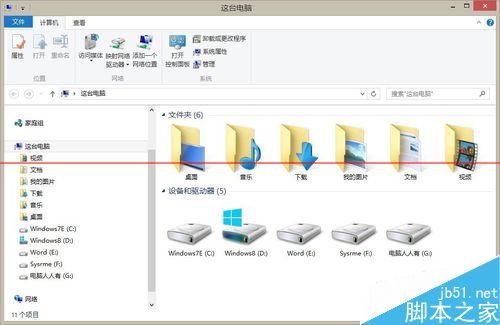
Win8.1 「這台電腦」 (檔案總管根節點) 預設顯示「桌面、下載、文件、圖片、音樂、影片」六大系統資料夾。若您習慣將資料存放在 D 槽或其他磁碟,這些預設資料夾反而干擾操作,可透過登錄編輯器隱藏/移除。

操作步驟:以移除「下載」資料夾為例

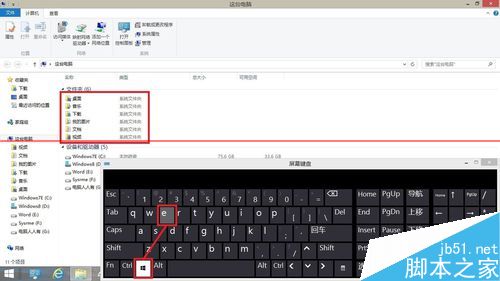
  1. 按 Win+E 開啟檔案總管確認目前狀態。
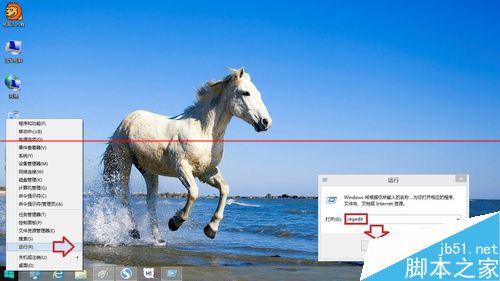
  2. 按 Win+X → 執行,輸入 regedit 開啟登錄編輯器。
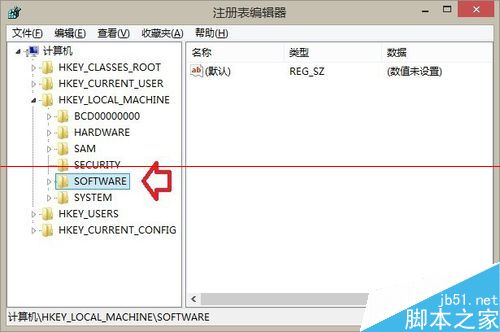
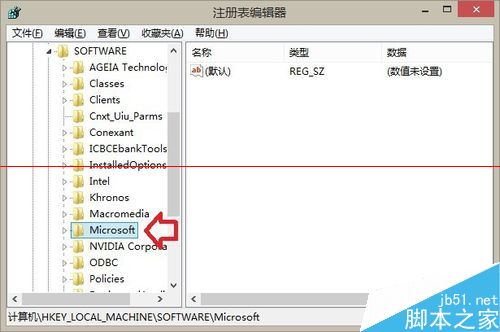
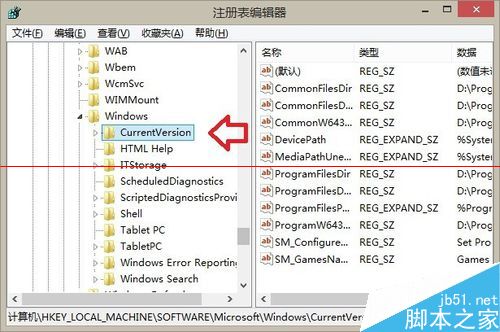
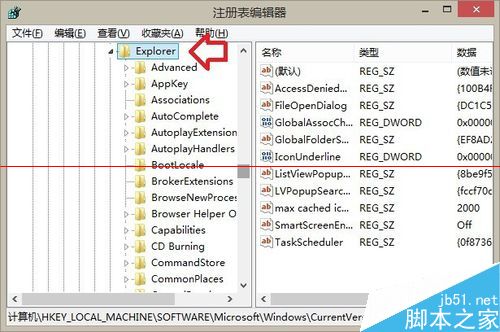
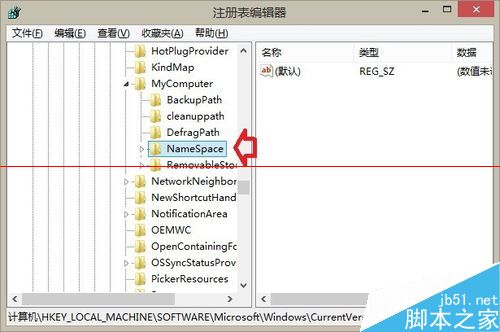
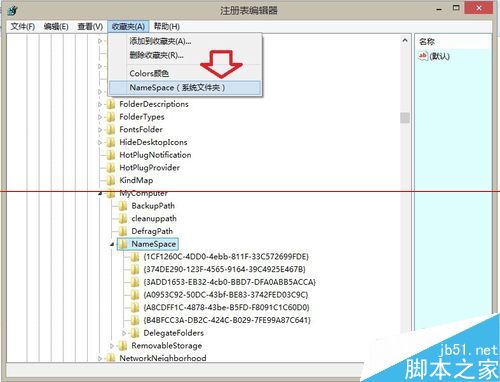
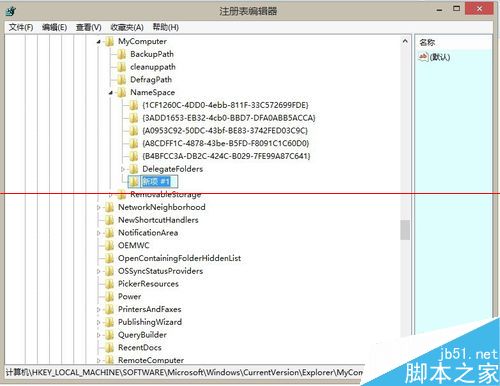
  3. 依序展開:
    HKEY_LOCAL_MACHINE\SOFTWARE\Microsoft\Windows\CurrentVersion\Explorer\MyComputer\NameSpace
  4. 在 NameSpace 下找到對應資料夾的 GUID 鍵值:
    下載:{374DE290-123F-4565-9164-39C4925E467B}
    桌面:{B4BFCC3A-DB2C-424C-B029-7FE99A87C641}
    文件:{A8CDFF1C-4878-43BE-B5FD-F8091C1C60D0}
    圖片:{3ADD1653-EB32-4CB0-BBD7-DFA0ABB5ACCA}
    音樂:{1CF1260C-4DD0-4BBB-8B2F-5A0E8E8E8E8E} (實際 GUID 請以系統為準)
    影片:{A0953C92-50DC-43BF-BE83-3742FED03C9C}
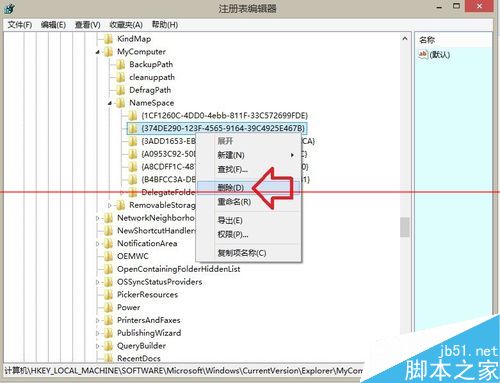
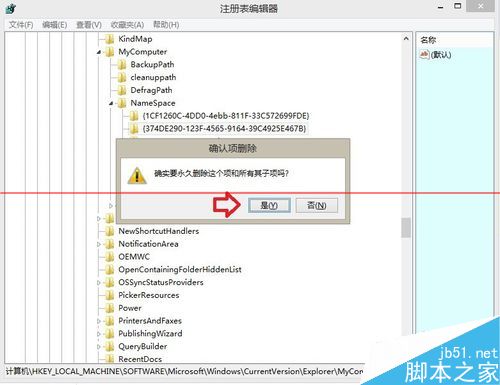
  5. 右鍵點選目標 GUID 鍵值 (如下載的 {374DE290-...}),選擇 刪除,確認。
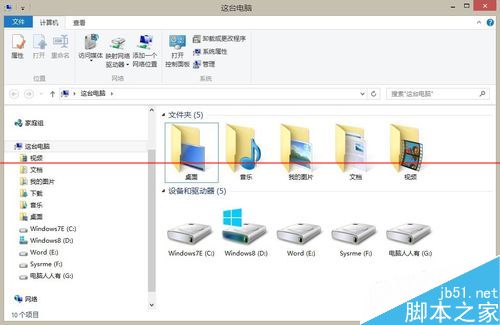
  6. 按 Win+E 重新開啟檔案總管,「下載」資料夾即從「這台電腦」消失。

恢復方法

在 NameSpace 下右鍵 → 新增 → 項目,名稱輸入原 GUID (如 {374DE290-123F-4565-9164-39C4925E467B}),重開檔案總管即恢復。

⚠ 注意

  • 修改登錄前建議匯出該分支備份 (NameSpace 右鍵 → 匯出)。
  • 此操作僅隱藏「這台電腦」下的捷徑,不會刪除實際資料夾與檔案。
  • 需重新啟動 explorer.exe 或重新登入生效。
這台電腦預設資料夾 Win+E 開啟檔案總管 執行 regedit 註冊表路徑 SOFTWARE 註冊表路徑 Microsoft 註冊表路徑 Windows CurrentVersion 註冊表路徑 Explorer 註冊表路徑 MyComputer NameSpace NameSpace 收藏夾標記 刪除下載 GUID 確認刪除 刪除後效果 恢復方法
Copyright © Windows教程網 All Rights Reserved