Windows XP Windows 7 Windows 2003 Windows Vista Windows 綜合教學 Linux 系統教學
Windows 10 Windows 8 Windows 2008 Windows NT Windows Server 電腦軟體教學

Windows 8 設定儲存空間完整教學:建立儲存池、選擇復原模式 (簡單/鏡像/奇偶校驗)、管理與刪除

編輯:Win8 系統應用技巧

儲存空間簡介

將多顆實體硬碟 (SATA/USB/SAS) 整合為儲存池,建立虛擬磁碟 (空間)。支援擴充、容錯 (鏡像/奇偶校驗)、自動資料修復。4TB 可擴展至 10TB+。
操作步驟

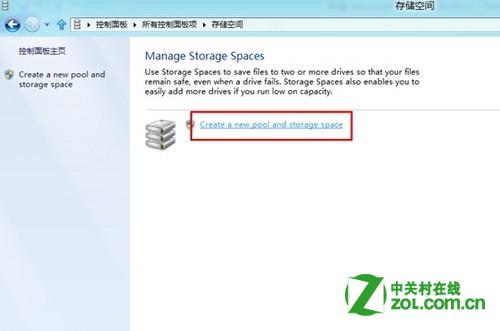
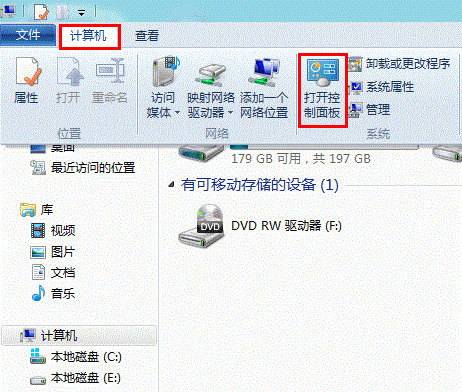
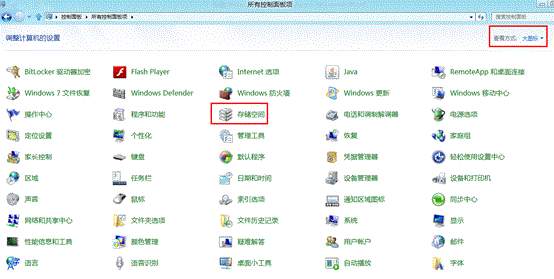
1. 開啟控制台 → 大圖示檢視 → 「儲存空間」

開啟控制台 大圖示檢視 建立新的儲存池和儲存空間

2. 建立儲存池

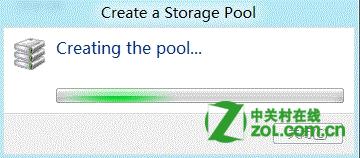
勾選欲加入的實體磁碟 (注意:資料會被清除,請先備份) → 「建立儲存池」。
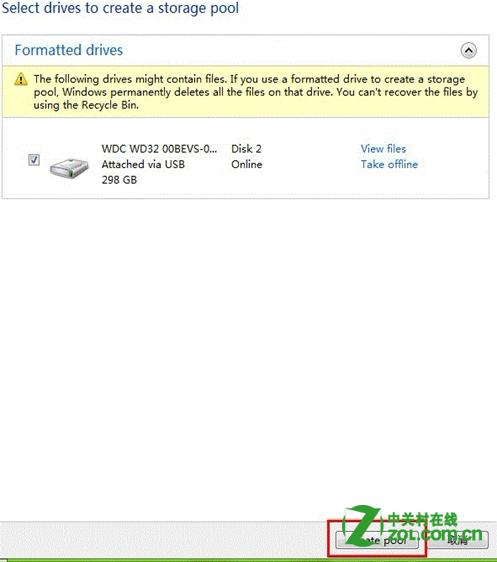
選取實體磁碟建立儲存池 建立儲存池過程

3. 建立儲存空間:選擇復原模式

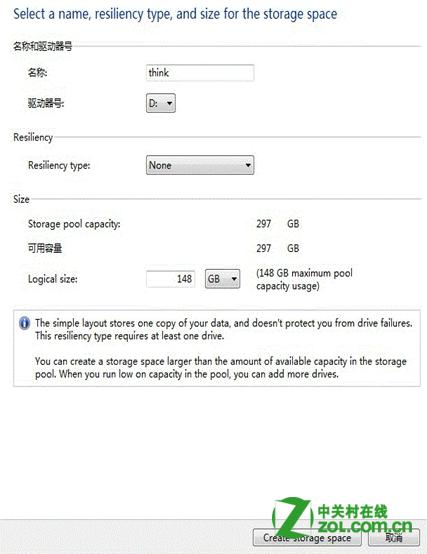
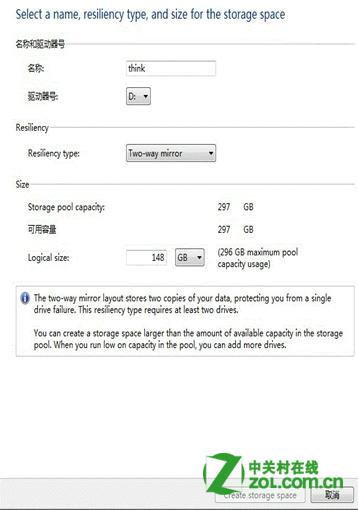
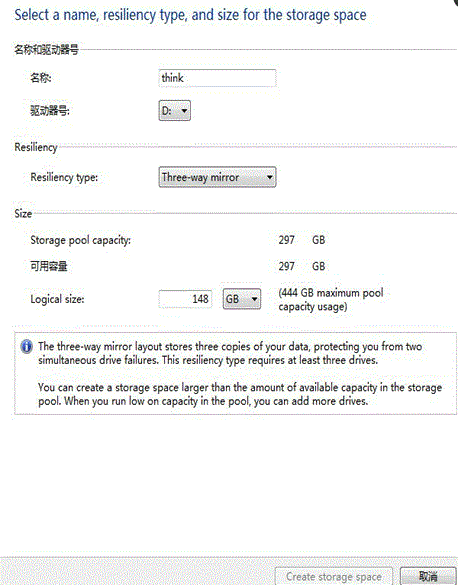
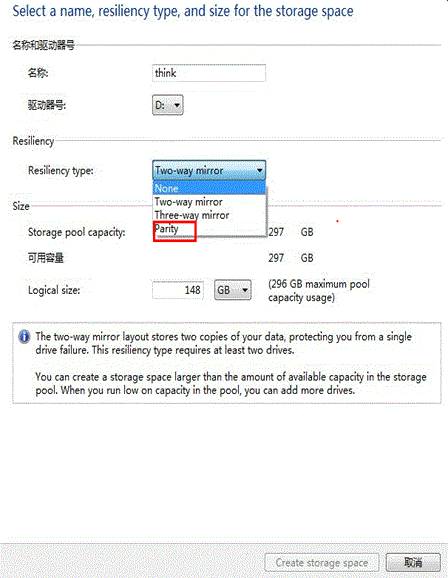
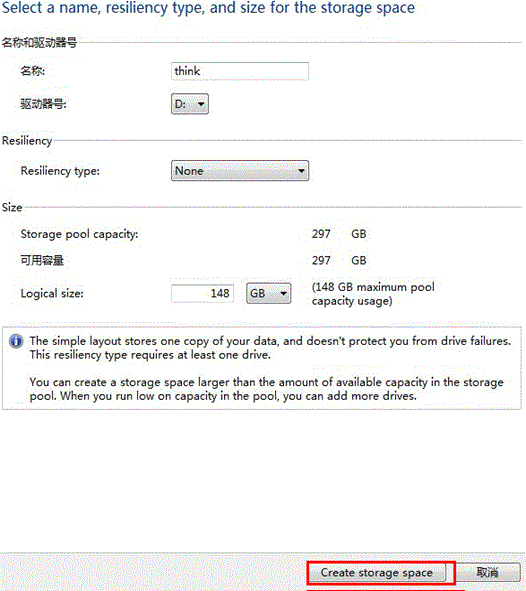
設定名稱、磁碟代號、大小、檔案系統 (NTFS/ReFS),關鍵選擇「復原類型」:
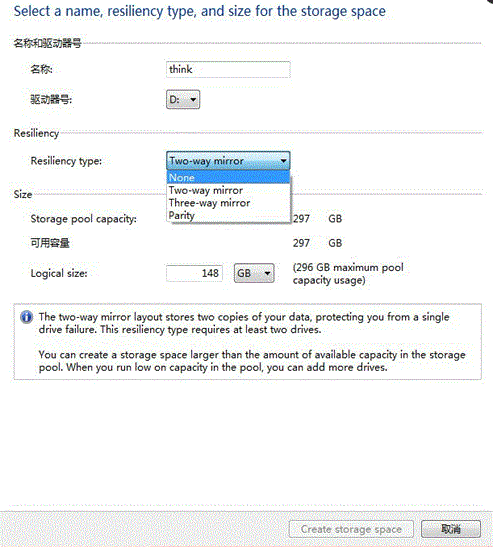
  • 簡單 (無復原):單份資料,效能最佳,無容錯,需 ≥1 顆磁碟。
  • 雙向鏡像:兩份資料,容忍 1 顆磁碟故障,需 ≥2 顆磁碟。
  • 三向鏡像:三份資料,容忍 2 顆磁碟故障,需 ≥3 顆磁碟。
  • 奇偶校驗:類 RAID 5,資料+奇偶校驗,容忍 1 顆磁碟故障,容量利用率較高,需 ≥3 顆磁碟。
建立儲存空間設定 簡單模式 雙向鏡像 三向鏡像 奇偶校驗

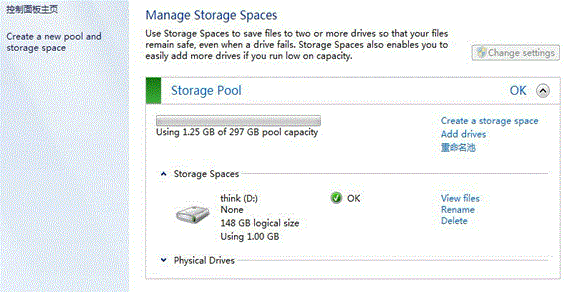
4. 完成範例:簡單模式

簡單模式建立中 建立成功

5. 建立前後磁碟管理比對

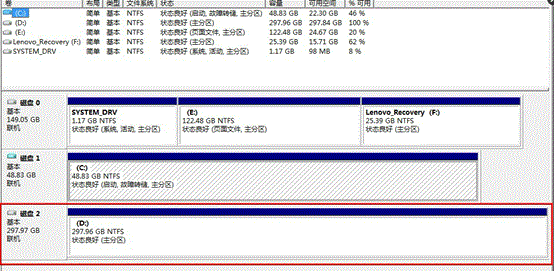
建立前:兩顆實體磁碟獨立。
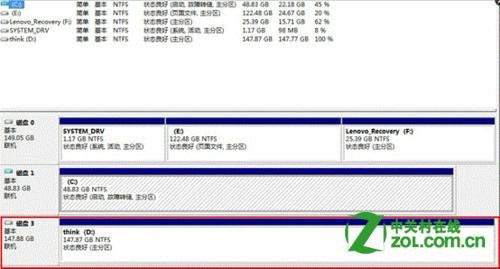
建立後:合併為一個儲存空間磁碟,容量為單顆磁碟 (簡單模式) 或更大 (鏡像模式扣除備份空間)。
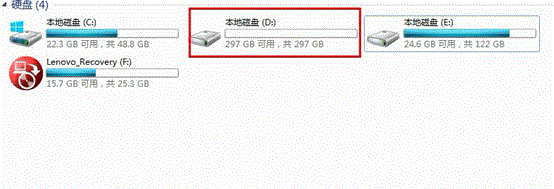
建立前電腦磁碟 建立前磁碟管理 建立後電腦磁碟 建立後磁碟管理

6. 刪除儲存空間與儲存池

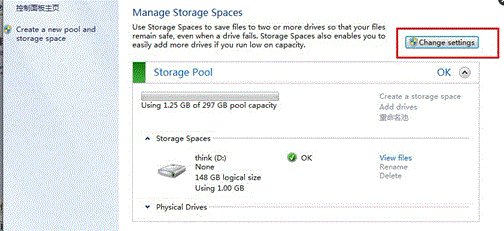
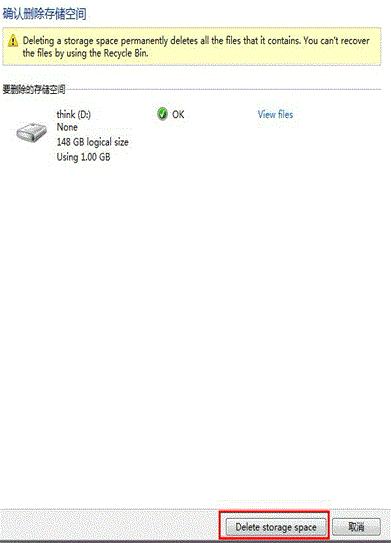
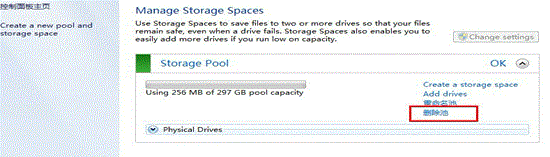
  1. 進入「儲存空間」 → 「變更設定」。
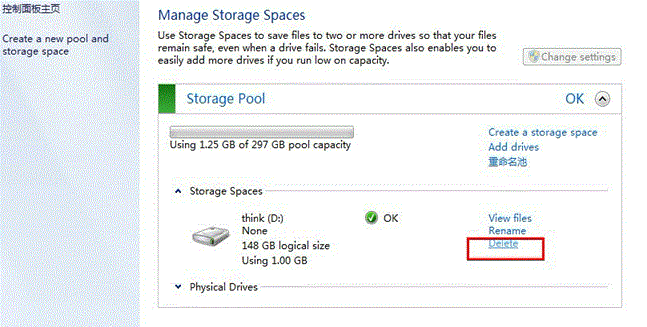
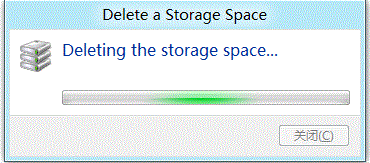
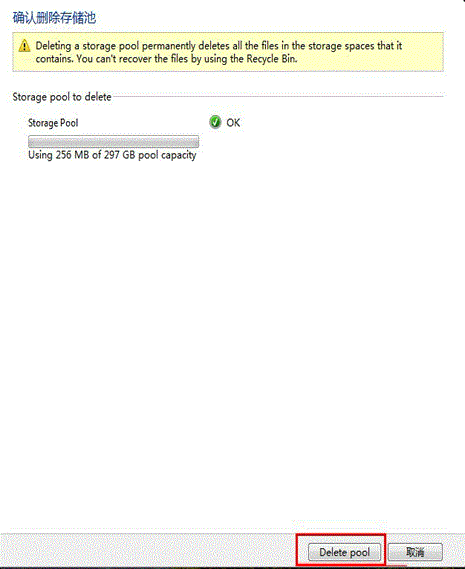
  2. 先刪除「儲存空間」 → 再刪除「儲存池」。
  3. 資料將永久遺失,操作前請三思。
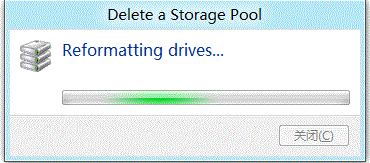
變更設定 刪除儲存空間1 刪除儲存空間2 刪除儲存空間3 刪除儲存池1 刪除儲存池2 刪除完成
Copyright © Windows教程網 All Rights Reserved