Windows 8 內建「畫圖」工具支援基本圖片編輯,無需安裝 Photoshop 即可快速調整圖片尺寸(像素大小),操作直覺輕量。
操作步驟
- 開啟「畫圖」:開始畫面輸入「畫圖」或 Win + R →
mspaint
- 「檔案」→「開啟」選擇目標圖片
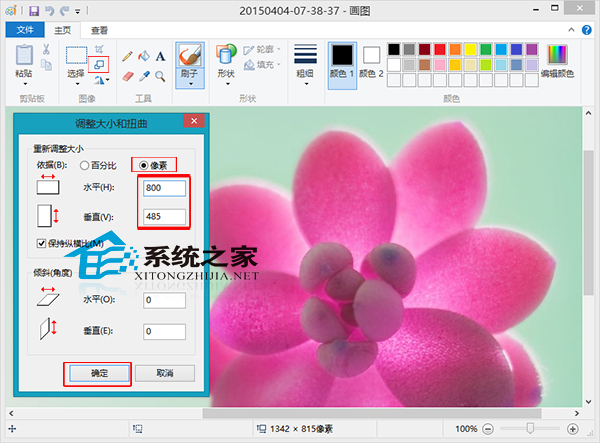
- 點擊「調整大小」按鈕(或 Ctrl + W)
- 選擇「像素」單位,輸入想要的「水平」與「垂直」像素值(預設保持長寬比)
- 確定 → 「檔案」→「儲存」或「另存新檔」
功能補充
- 「扭曲」功能可進行非等比例拉伸(輸入水平/垂直百分比)
- 支援裁剪、旋轉、文字、筆刷等基本編輯
- 儲存格式:PNG、JPEG、BMP、GIF、TIFF
- 批次處理需求建議使用 PowerToys Image Resizer(右鍵選單一鍵縮放)
適用場景
快速縮放截圖、壓縮上傳照片、調整文件插圖尺寸等輕量需求,「畫圖」完全足夠,啟動速度快、無廣告、系統整合度高。