Windows XP Windows 7 Windows 2003 Windows Vista Windows 綜合教學 Linux 系統教學
Windows 10 Windows 8 Windows 2008 Windows NT Windows Server 電腦軟體教學

調整 Windows 8 DPI 縮放讓文字閱讀更舒適

編輯:Win8 系統應用技巧

Windows 8 DPI 縮放設定:解決高解析度螢幕文字過小問題

隨著高解析度螢幕(如 1080p、2K、4K)普及,Windows 8 預設的 100% DPI 縮放常導致文字、圖示過小,影響閱讀舒適度。透過調整「讓桌面上的內容更容易閱讀」設定,即可放大介面元素而不改變螢幕解析度,以下為操作步驟:

步驟 1:開啟個人化設定

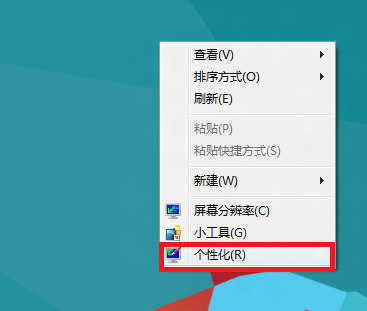
在桌面空白處按右鍵,選擇「個人化」。

桌面右鍵選單選擇個人化

步驟 2:進入顯示設定

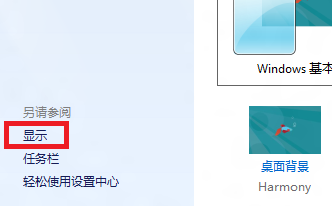
在左側選單中點選「顯示」。

個人化視窗左側選單顯示選項

步驟 3:調整 DPI 縮放比例

在「讓桌面上的內容更容易閱讀」區塊,預設為「較小 - 100% (預設)」。根據螢幕大小與個人習慣,選擇:

  • 中等 - 125%:適合 13-15 吋 1080p 筆電或 23-24 吋 1080p 螢幕
  • 較大 - 150%:適合高解析度小尺寸螢幕(如 13 吋 2K/4K)或視力需求較高者

選擇後點擊「套用」,系統會提示「您必須登出才能套用變更」,登出後再登入即可生效。
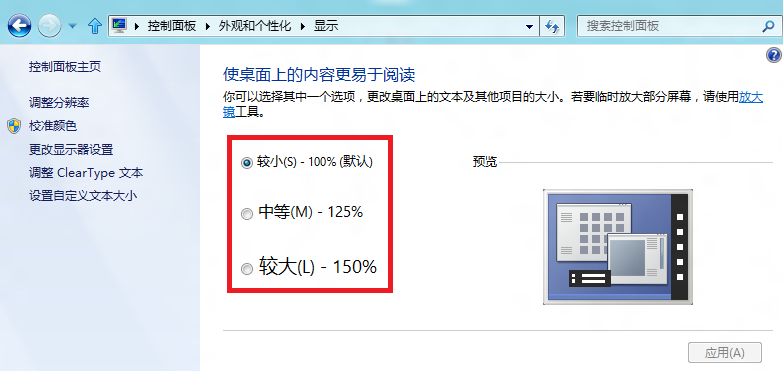
DPI 縮放比例選項 100% 125% 150%
進階提示:若預設三個選項皆不合適,可點擊左側「設定自訂文字大小 (DPI)」,在自訂 DPI 對話框中拖曳尺規或輸入具體百分比(如 110%、135%),並可勾選「使用 Windows XP 樣式的 DPI 縮放」以相容舊版應用程式。

Copyright © Windows教程網 All Rights Reserved