許多預裝 Windows 8 的新電腦,硬碟通常只有一個 C 槽,這不利於資料管理與系統維護。善用內建的「磁碟管理」工具,即可在不重裝系統、不損失資料的前提下,將現有分區縮小並切出新的磁碟分區。以下為詳細操作步驟:
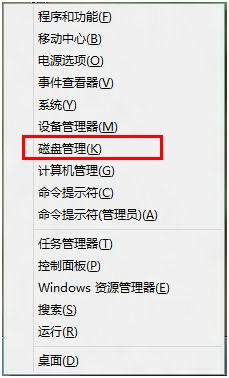
在桌面環境下,同時按下鍵盤上的 Windows 鍵與 X 鍵,從彈出的系統快捷選單中選擇「磁碟管理」。
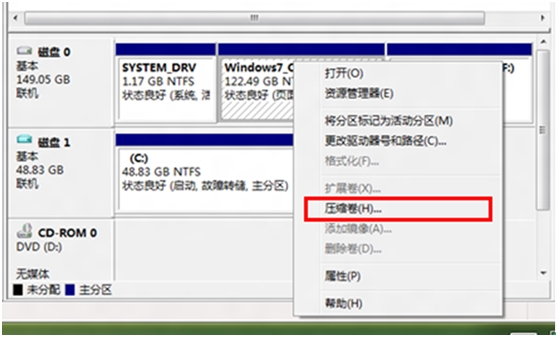
在磁碟管理視窗中,找到想要釋放空間的分區(通常是 C 槽),對其按右鍵並選擇「壓縮卷」。
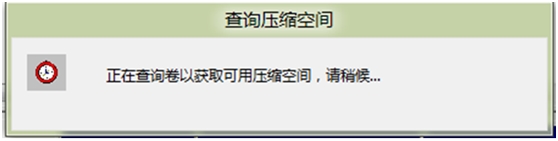
系統會自動掃描該分區可釋放的最大空間,請稍待片刻。
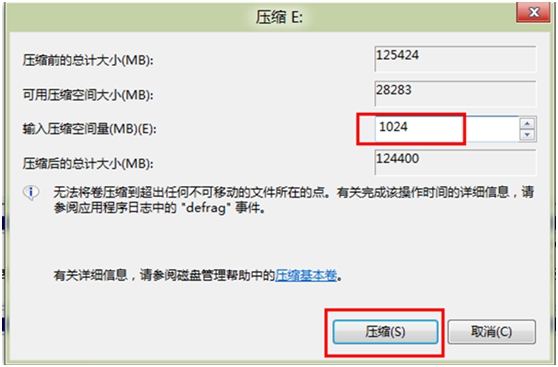
在「輸入壓縮空間量」欄位填入欲切割的大小(單位為 MB,例如 51200 MB ≈ 50 GB),確認無誤後點擊「壓縮」按鈕。
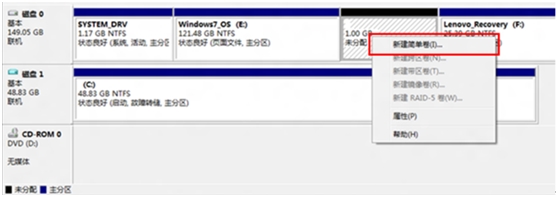
壓縮完成後,會出現一塊「未配置」的空白空間。對其按右鍵,選擇「新增簡單磁碟區」。
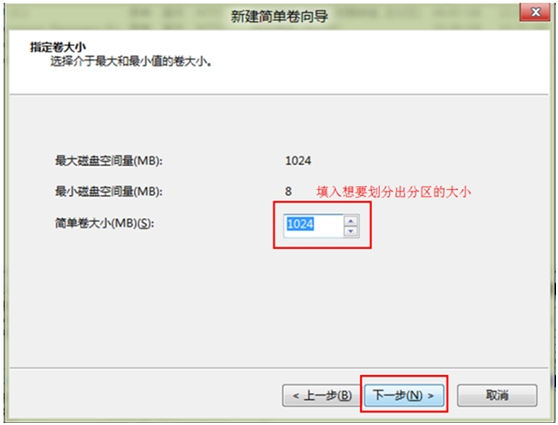
啟動「新增簡單磁碟區精靈」,點擊「下一步」,輸入新分區大小(預設為全部可用空間),再次點擊「下一步」。
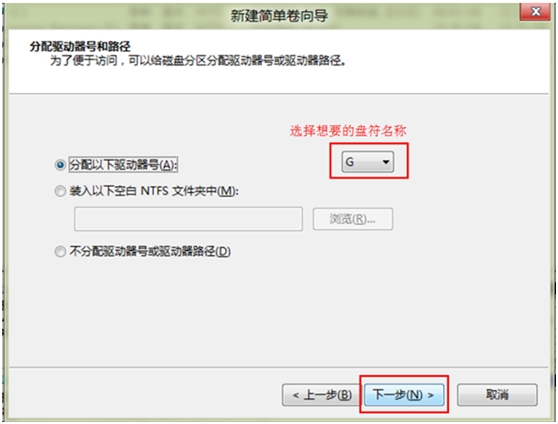
為新分區指派一個未被使用的磁碟機代號(如 D:、E: 等),點擊「下一步」。
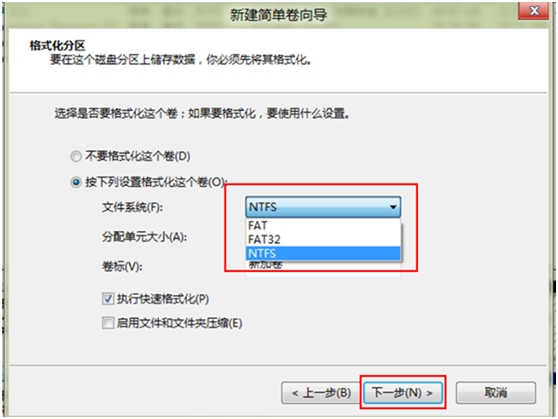
建議選擇 NTFS 檔案系統,配置單元大小保持預設,磁碟區標籤可自訂(如「資料」),勾選「快速格式化」,點擊「下一步」。
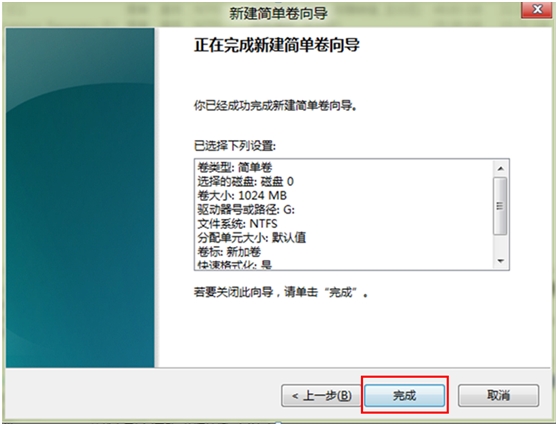
確認設定摘要無誤後,點擊「完成」。稍待片刻,新分區即會出現在「電腦」與「磁碟管理」中,可立即開始使用。
提醒:操作前建議先備份重要資料。若壓縮卷時可用空間遠小於預期,可能因檔案碎片或系統檔案(如分頁檔、休眠檔)位於分區末端,可嘗試暫時關閉休眠、移動分頁檔或使用第三方分區工具輔助。