場景:工作專注時彈窗通知不斷干擾
Windows 8.1 引入「安靜時段」功能,可設定時段自動封鎖所有 Modern App 通知(含系統更新重開機提醒),並可白名單指定重要 App 仍可突破通知。
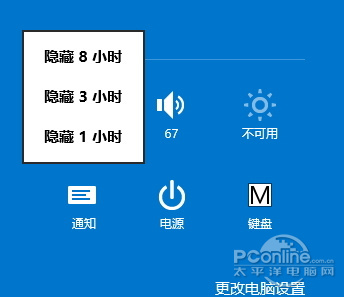
啟用步驟
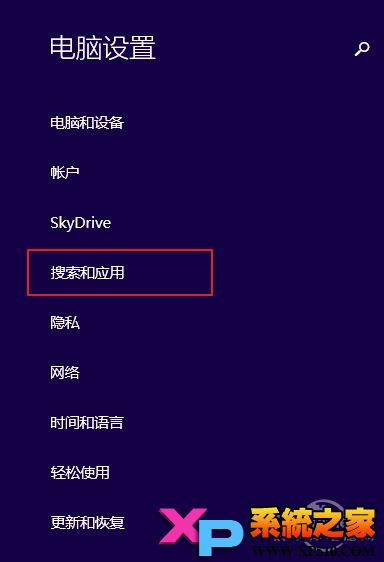
- 按 Win+C 呼叫 Charms 列,或 Win+I 直接開啟設定 →「變更電腦設定」。
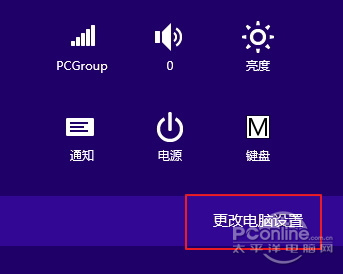
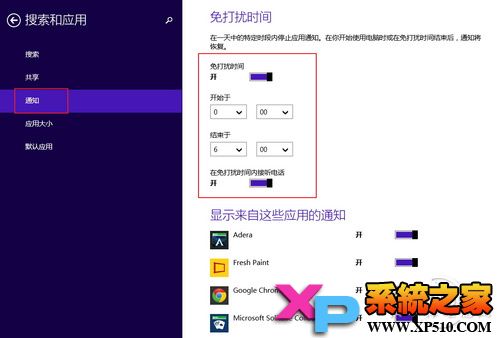
- 左側選「搜尋與應用程式」→「通知」。
- 切換至「安靜時段」,開啟「安靜時段」開關,設定開始/結束時間(如 09:00-18:00)。
白名單設定:重要 App 不受限
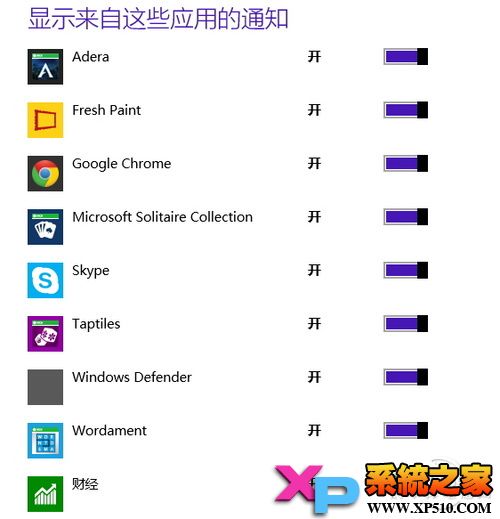
同頁面下方「這些應用程式可以在安靜時段傳送通知」,開啟需突破封鎖的 App(如即時通訊、行事曆提醒)。
適用範圍與限制
- 僅封鎖 Modern (Metro) App 通知,傳統桌面程式彈窗不受影響。
- 系統層級關鍵通知(如電池極低、安全性警告)仍會顯示。
結語
善用「安靜時段」建立專注工作時段,搭配白名單機制兼顧重要訊息觸達,是 Win8.1 知識工作者的必備生產力功能。