Windows 8.1 雖為更新版本,卻暗藏許多改變操作習慣的細節。本文整理 9 項實測好用的隱藏功能,助你駕馭新系統。
Win8 拖曳應用到底部鬆手即關閉;Win8.1 改為「拖曳到底部 → 停留 2-3 秒 → 縮圖翻轉變圖示 → 再鬆手」才真正關閉。中途拖回原區域可取消關閉並重新啟動應用。
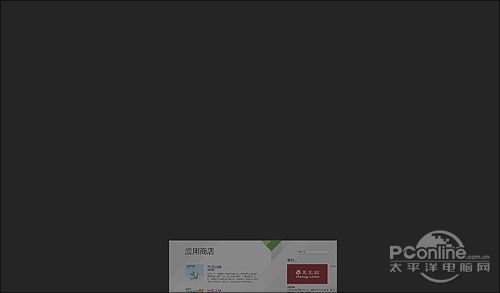
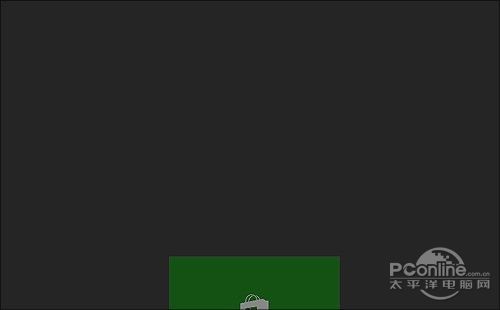
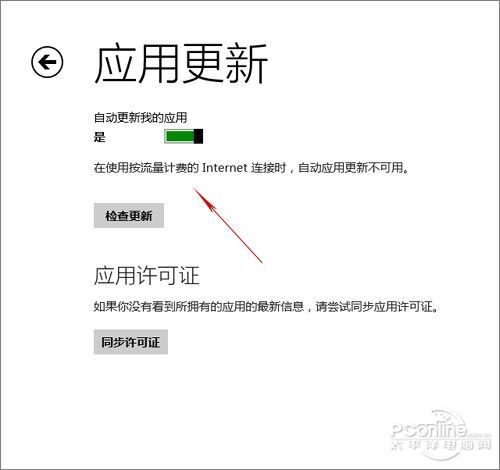
商店 → Charms 列 → 設定 → 應用程式更新 → 勾選「自動更新我的應用程式」。系統會避開計費網路自動更新,免去手動點擊麻煩。
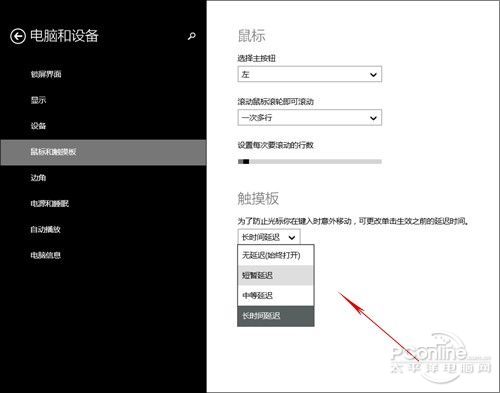
電腦設定 → 電腦與裝置 → 滑鼠與觸控板 → 「觸控板延遲」設為「長」或「最長」。高速打字時誤觸觸控板將被自動忽略,解決游標亂跳困擾。
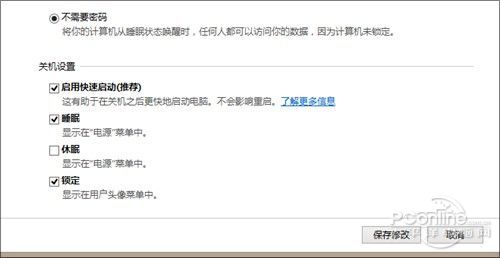
控制台 → 硬體與音效 → 變更電源按鈕功能 → 「變更目前無法使用的設定」 → 勾選「休眠」。筆電用戶受益最大:省電且保留工作狀態。
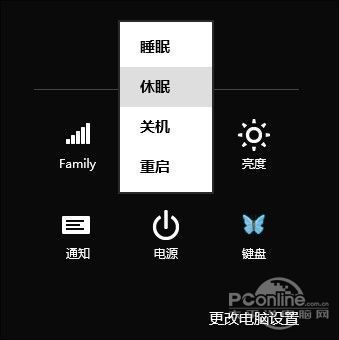
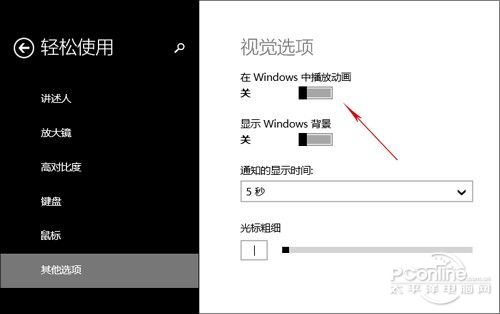
舊筆電跑不起特效時關閉可明顯提升反應速度;新機關閉亦能獲得更乾淨的操作手感。
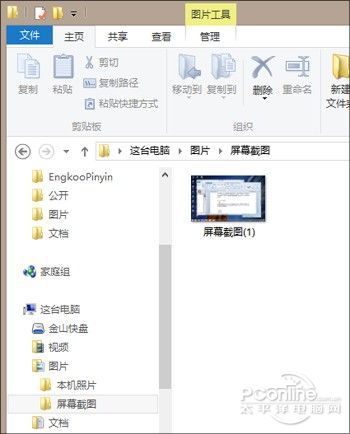
螢幕閃一下並發出快門聲,截圖自動編號存檔,免去開啟畫圖貼上存檔四步驟。平板可用 Win+音量- 達成同功能。
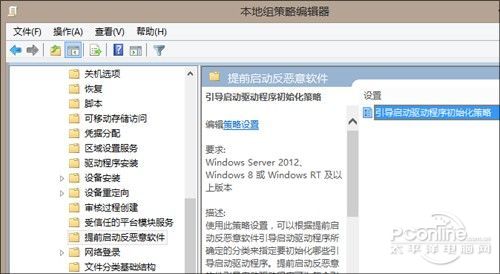
Win+R → gpedit.msc → 電腦設定 → 系統管理範本 → 系統 → 提早啟動反惡意軟體 → 「啟動開機驅動程式初始化原則」設為「已啟用」。增強開機階段安全性。
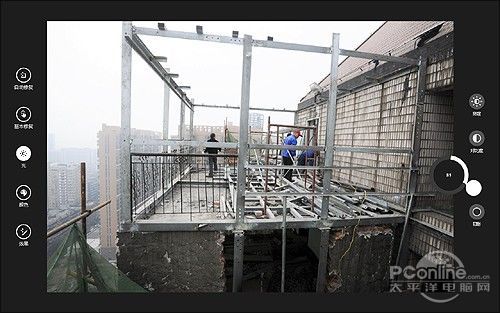
「照片」App 編輯功能新增「色彩增強」:滑桿拖至圖片任一區域鬆手,再滾動滑鼠滾輪即可單獨調整該區域飽和度,不影響其他區域。另含色溫、亮度、景深虛化等進階工具。
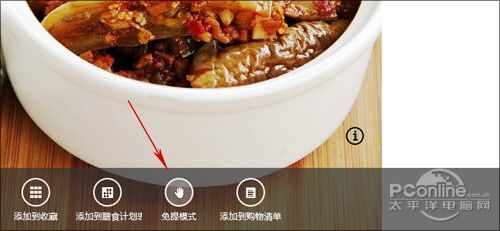
「美食與飲料」App 點選「免提」按鈕後,攝影鏡頭偵測手勢揮動即可翻頁,雙手沾油時極實用。目前僅限此 App 支援。
這 9 項細節雖未寫入正式更新日誌,卻實質改善日常體驗。Win8.1 還有更多冰山下的變化待發掘,歡迎分享你的小眾技巧。