Windows XP Windows 7 Windows 2003 Windows Vista Windows 綜合教學 Linux 系統教學
Windows 10 Windows 8 Windows 2008 Windows NT Windows Server 電腦軟體教學

從雙系統移除 Windows 8 完整教學:刪除開機選單項目、清除 D 盤系統檔案、處理權限問題

編輯:Win8 系統應用技巧

環境假設

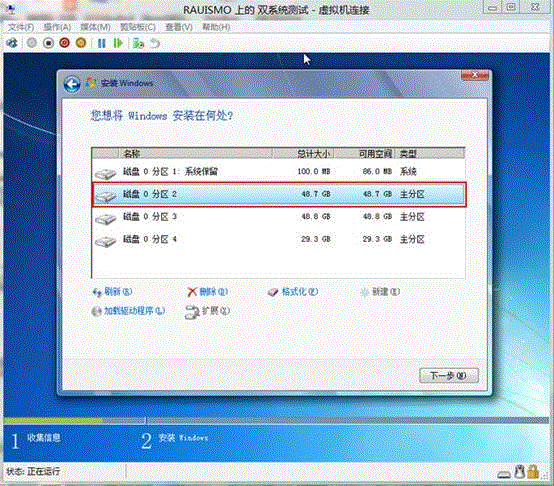
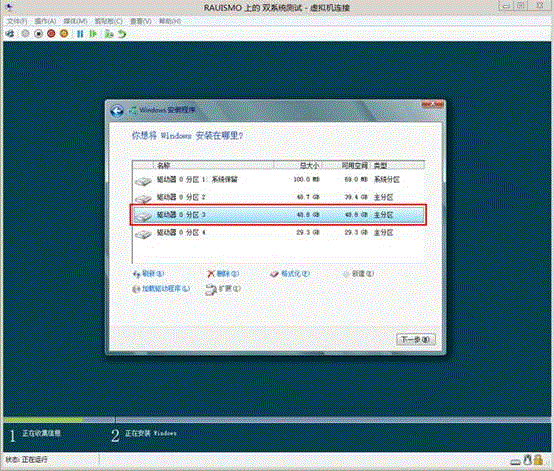
C 盤安裝 Windows 7,D 盤安裝 Windows 8。關鍵在於移除開機選單並清理 D 盤。

步驟 1:進入 Windows 7 並移除開機項目

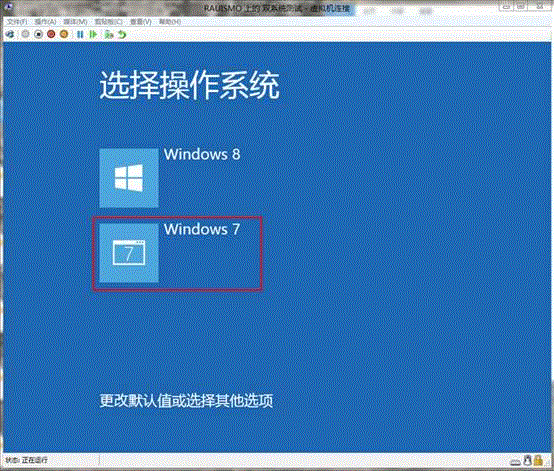
  1. 開機選單選 Windows 7 進入桌面。
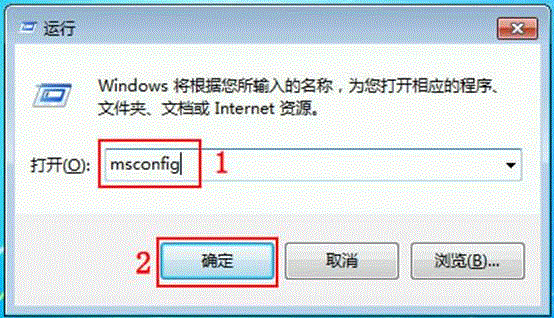
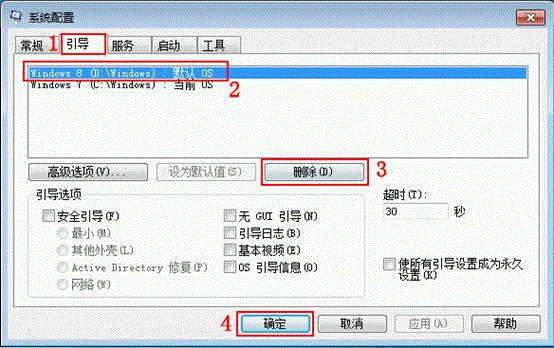
  2. Win + R 輸入 msconfig → 「開機」索引標籤。
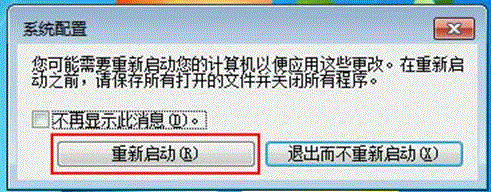
  3. 選取「Windows 8 (D:\Windows) : 預設作業系統」 → 「刪除」 → 確定 → 重新開機。
磁碟分區規劃 Win8 安裝分區 開機選單選 Win7 msconfig 開機索引標籤 刪除 Win8 開機項目 提示重新開機

步驟 2:清除 D 盤 Windows 8 系統資料夾

  1. 進入 Win7 桌面,開啟 D 盤。
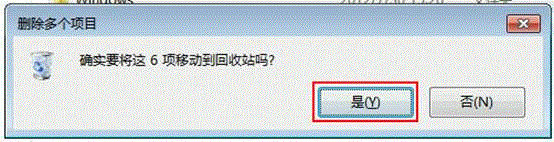
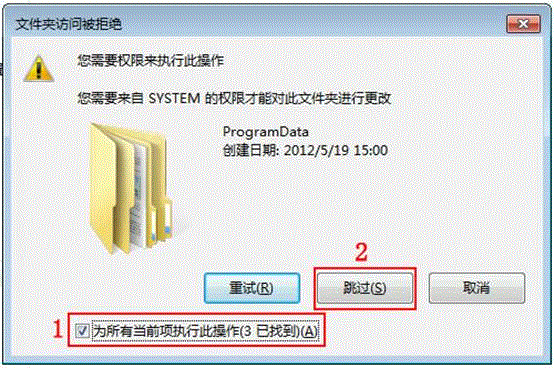
  2. 選取 Perflogs、Program Files、Program Files (x86)、ProgramData (隱藏)、Windows、Users 六個資料夾 → 刪除。
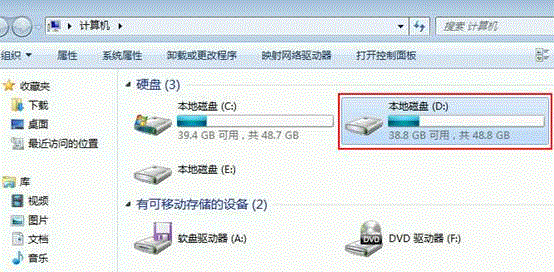
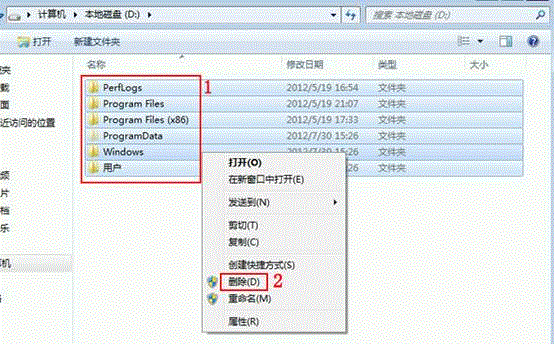
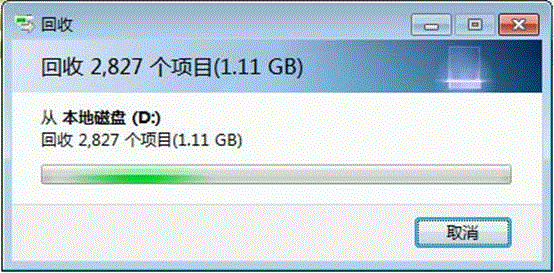
  3. 確認刪除 → 移至回收站。
D 盤根目錄 選取六個系統資料夾刪除 確認刪除多個項目 刪除過程移至回收站

步驟 3:處理權限無法刪除資料夾 (如 ProgramData)

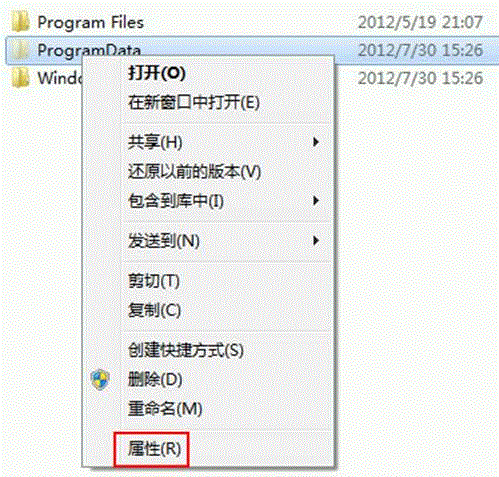
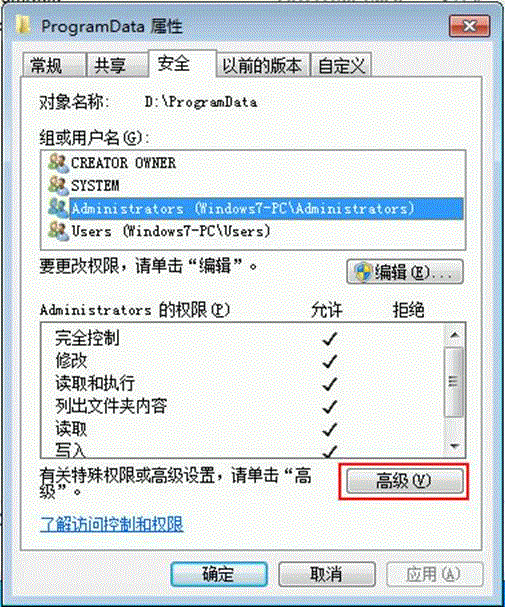
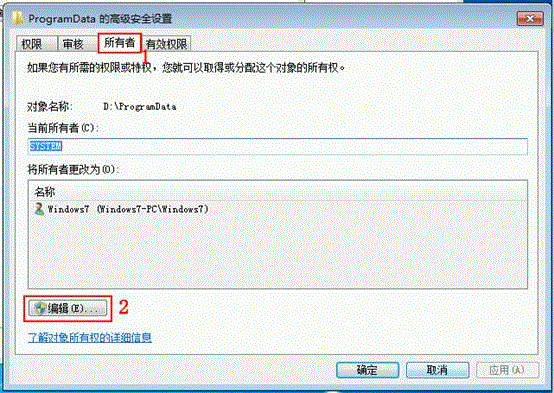
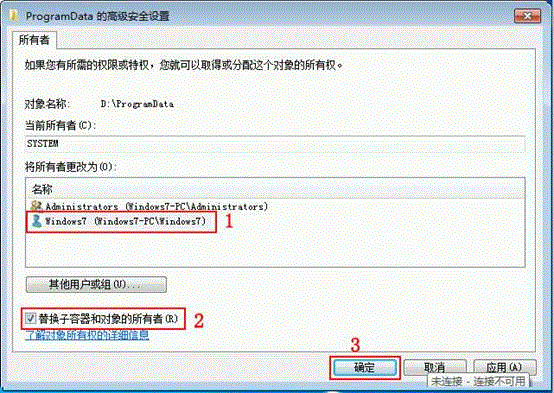
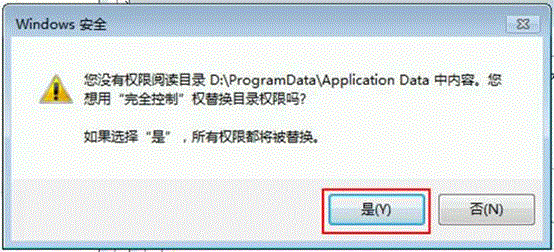
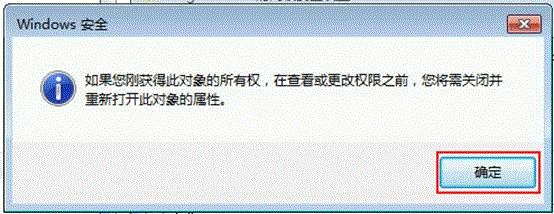
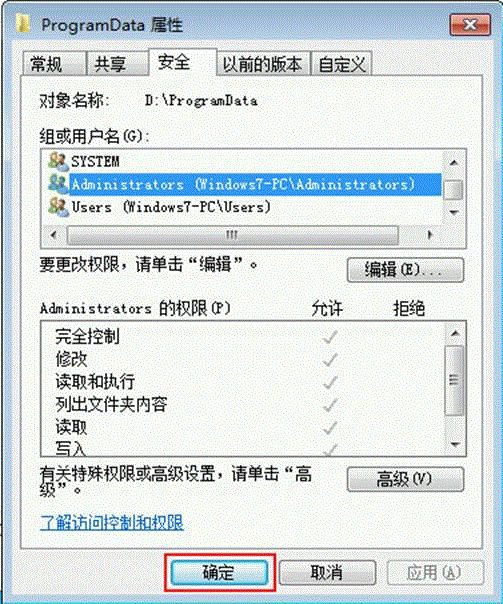
  1. 資料夾右鍵 → 「內容」 → 「安全性」 → 「進階」 → 「擁有者」 → 「編輯」 → 選擇目前管理員帳戶 (如 Windows7-PC\Windows7) → 勾選「取代子容器和物件的擁有者」 → 確定 → 「是」。
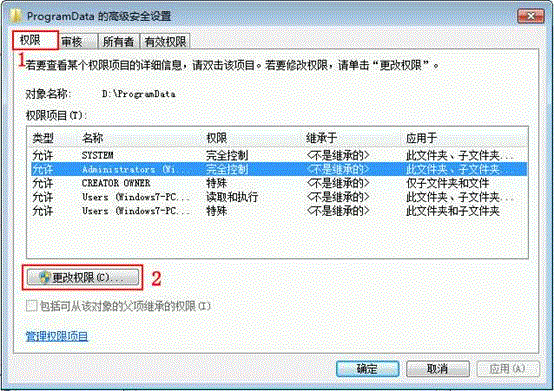
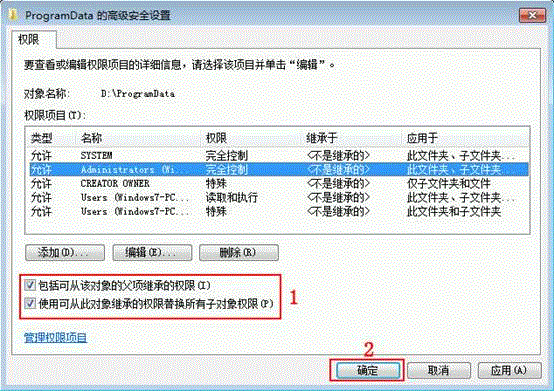
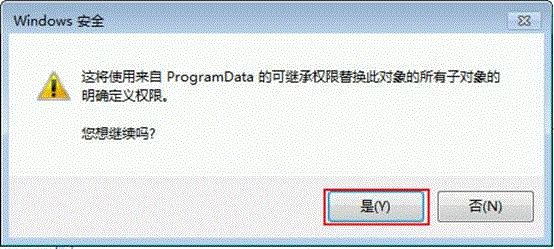
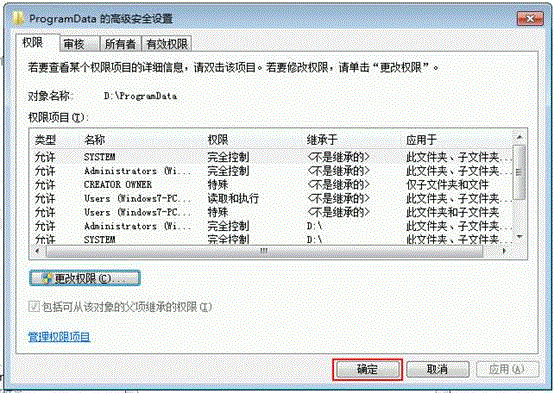
  2. 「權限」索引標籤 → 「變更權限」 → 勾選「包含可從此物件父項繼承的權限」與「以此物件繼承的權限取代所有子物件權限」 → 確定 → 「是」。
  3. 完成後即可正常刪除。
跳過無法刪除項目 ProgramData 內容安全性 進階安全性設定 擁有者編輯 選擇管理員取代擁有者 提示確認取代 處理中 權限變更 勾選繼承與取代權限 確認權限變更 權限變更完成 具備刪除權限

關鍵點總結

  1. msconfig 刪除開機選單項目 (核心步驟)。
  2. 清除 D 盤六大系統資料夾。
  3. 遭遇權限阻擋:取得擁有權 → 取代子容器擁有者 → 變更權限繼承與取代。

備註

Win7+Win8 雙系統下,開機選單由 Win8 版開機管理器接管。移除 Win8 開機項後恢復 Win7 樣式開機。

Copyright © Windows教程網 All Rights Reserved