許多使用者在將系統更新至 Windows 8.1 後,會遇到開機黑屏或藍屏的情況。這類問題多半源於顯示卡驅動程式與新系統的相容性衝突,或是使用者帳號設定異常所導致。本文將提供完整的排除步驟,幫助您快速恢復系統正常運作。
首先嘗試停用不必要的顯示卡驅動開機啟動項,或是直接更新至最新版驅動程式。建議使用驅動管理軟體(如驅動精靈),一鍵掃描並更新顯示卡驅動,同時禁止舊版驅動的開機自動載入,這通常能解決大多數黑屏問題。
若最新驅動仍不穩定,可嘗試進入安全模式,安裝較舊但穩定的驅動版本,並關閉驅動程式的自動更新功能,防止系統自動推送不相容的新版驅動。
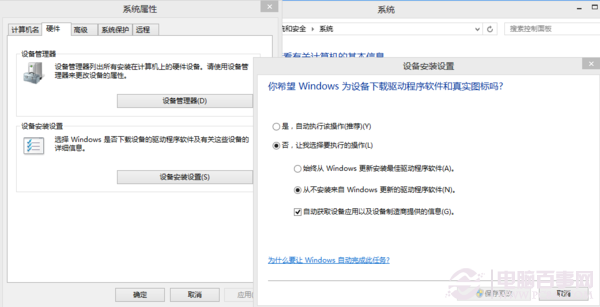
徹底解決的方法是:在裝置管理員中移除顯示卡驅動,重新啟動後使用驅動精靈等工具重新安裝乾淨版驅動,避免殘留檔案造成衝突。
若驅動程式正常但仍黑屏,可能是使用者設定檔損毀。請進入安全模式,在控制台的「使用者帳戶」中建立新的本地管理員帳號,並以新帳號登入測試。若新帳號正常,即可確認為原帳號設定檔問題,建議遷移資料後棄用舊帳號。
操作步驟:開機時連續按 F8 進入進階啟動選單,選擇「安全模式」→ 控制台 → 使用者帳戶 → 管理其他帳戶 → 新增帳戶。
由於 Windows 8.1 剛推出初期相容性問題較多,若非必要,建議先觀察一段時間,待驅動程式與軟體生態成熟後再升級。若已升級遇到問題,請依本文步驟逐一排除,大多數情況皆可修復。